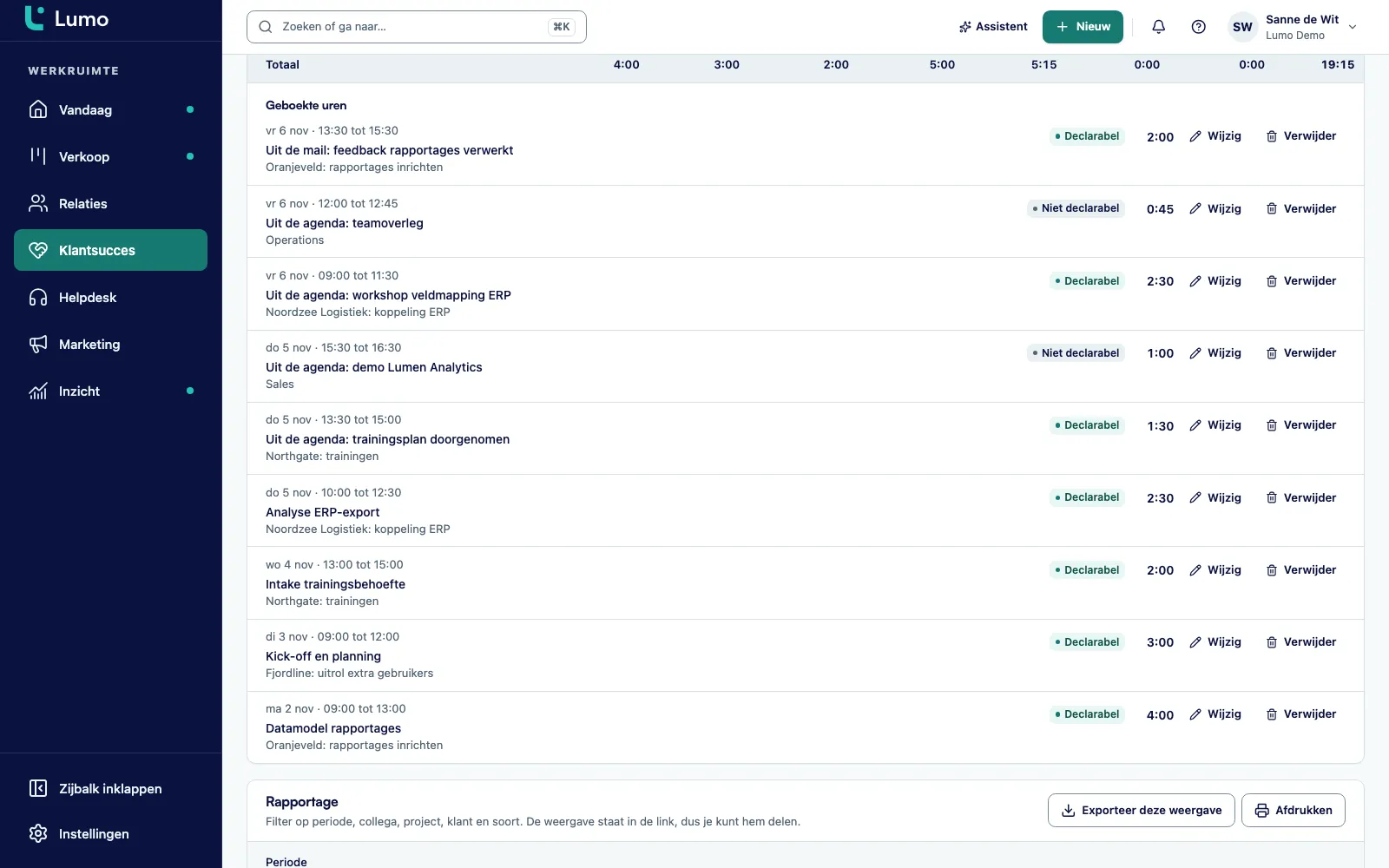
Uren schrijven doe je in Lumo op het project waar het werk hoort. Met een timer, met één zin in Uren schrijven of door te slepen in je agenda. Het budget komt uit de deal, dus je ziet per klant of je binnen blijft. Voor teams die na de verkoop ook het werk leveren.
Je kent het wel. De deal is gewonnen, het project start, en vanaf dat moment leven de uren ergens anders. In een losse urentool, in een spreadsheet of in iemands hoofd. Op vrijdagmiddag reconstrueert iedereen zijn week. Die workshop van dinsdag, was dat anderhalf uur of twee? En stond hij op het project van de klant of op "algemeen"?
Dan komt de vraag van de accountmanager. Hoe staat het budget van die klant ervoor? Niemand weet het precies. De dealwaarde staat in het CRM, de uren staan in de urentool, en de koppeling daartussen is een export die eens per maand iemand in elkaar zet. Tegen de tijd dat je ziet dat een project boven budget zit, is het werk al gedaan.
Het ligt zelden aan de mensen. Het ligt aan de afstand tussen de plek waar je verkoopt, de plek waar je levert en de plek waar je uren schrijft. Lumo is een RevOps-CRM met Marketing, Sales en Customer Success en Support onder één dak, te gebruiken door je mensen en door AI-agents. Tijdregistratie zit daarom gewoon in Klantsucces, naast de projecten, de mijlpalen en de taken.
Dat heeft drie gevolgen. Een uur staat altijd op een project, en dat project hangt aan een klant en vaak aan een deal. Of een uur declarabel is, hoef je niet zelf aan te vinken: Lumo leidt het af uit het project. En het budget van een project komt uit de waarde van de deal, dus de vergelijking tussen verkocht en gewerkt maakt Lumo zelf.
Op deze pagina lopen we door hoe je uren schrijft, hoe je meetings uit Google Agenda in één keer boekt, hoe de rapportage werkt en wat het projectwerk eromheen doet. Zoek je het bredere beeld van alles na de verkoop, lees dan customer success in Lumo. Wil je weten hoe een deal tot daar komt, kijk bij pipelinebeheer.
Zo werkt het
De namen hieronder zijn de namen die je in het scherm ziet.
Open Tijdregistratie
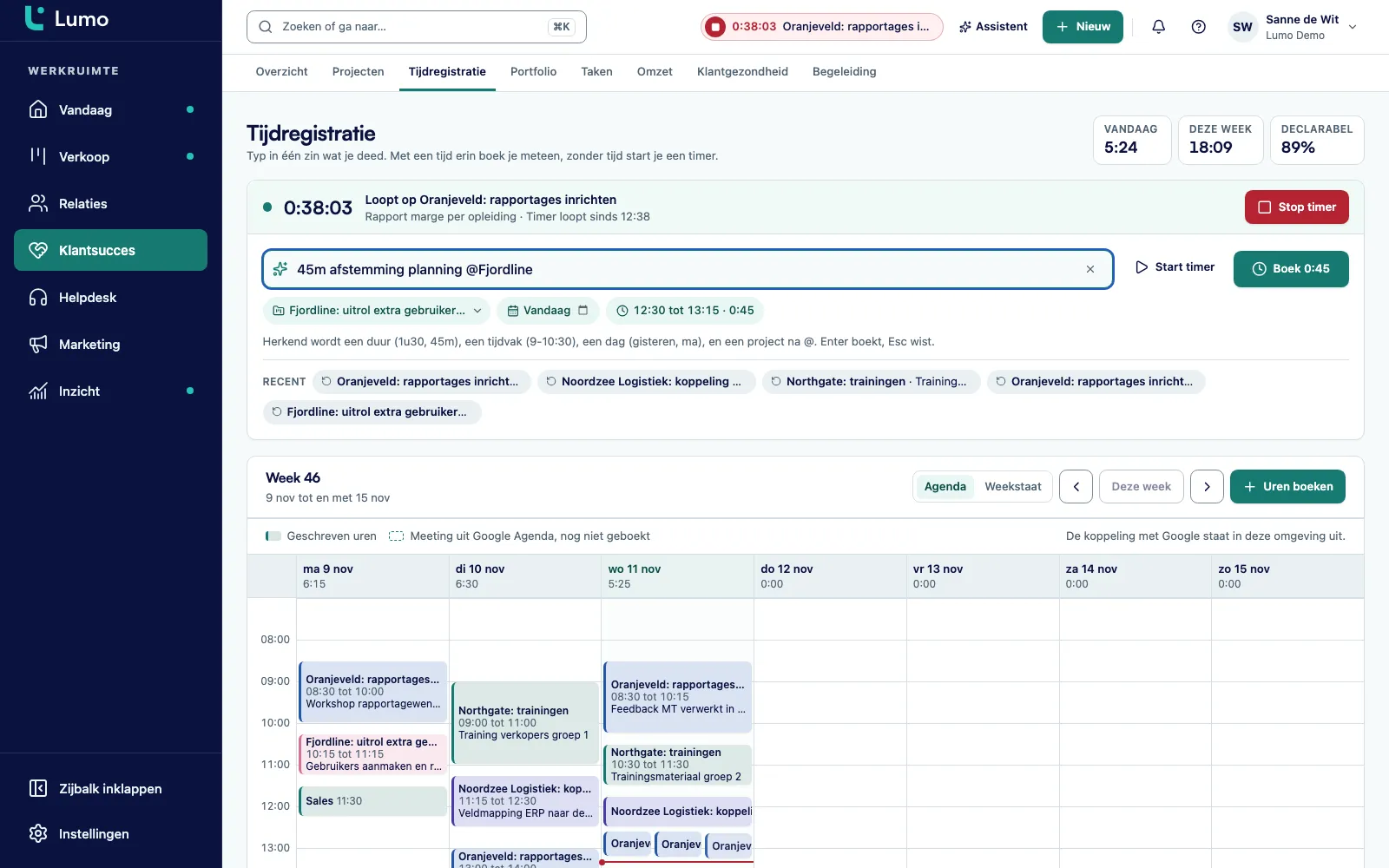
Ga naar Klantsucces en kies de tab Tijdregistratie. Bovenaan staan je cijfers Vandaag, Deze week en Declarabel als percentage.
Schrijf uren in één zin
Typ in Uren schrijven bijvoorbeeld "1u30 workshop @bezo gisteren" en druk op Enter. Lumo herkent de duur, de dag en het project na de @. Zonder tijd erin kies je Start timer en later Stop timer.
Of sleep in de agenda
In de weergave Agenda sleep je een blok in een dag, in stappen van 15 minuten. Er opent een kaart met omschrijving, project, begin en eind. Klik Toevoegen.
Boek je meetings
Meetings uit Google Agenda die nog niet geboekt zijn, staan gestippeld naast je uren. Klik Boek deze meeting, of boek alle klantmeetings van de week in één keer met Boek 3 klantmeetings.
Kijk in de Rapportage
Kies onder Rapportage een periode en een weergave, zoals Budget, Per klant of Bezetting. Met Link kopiëren deel je precies deze weergave, met Exporteer deze weergave krijg je een CSV.
De snelle invoer bovenaan heet Uren schrijven. Je typt in gewone taal wat je deed. Lumo haalt er een duur uit (1u30, 45m), of een tijdvak (9-10:30), een dag (gisteren, ma) en een project na de @. Staat er een tijd in, dan boek je met Enter meteen. De knop laat zien wat er geboekt wordt, bijvoorbeeld Boek 1:30. Staat er geen tijd in, dan start je een timer.
Er loopt hoogstens één timer per persoon. Start je een nieuwe, dan zet Lumo de lopende eerst stil en zegt dat ook: "Er loopt al een timer. Starten zet die eerst stil." Zo heb je nooit twee uren die over elkaar heen lopen omdat je vergat te stoppen.
Een regel zonder project bestaat niet. Lumo weigert hem, in de app en ook via de API en MCP. Intern werk boek je op een intern project, zoals Operations of Sales. Dat klinkt streng, maar het is de reden dat elk rapport later klopt. Er is geen bak "overig" waar de helft van de uren in verdwijnt.
Een regel duurt hoogstens 24 uur en mag niet later eindigen dan nu. Uren vooruit boeken kan dus niet. Dat is bewust: dit is wat je gedaan hebt, geen planning.
Herkent duur, tijdvak, dag en project na de @
Enter boekt, Esc wist de invoer
Eén lopende timer per persoon
Project verplicht, ook via REST-API en MCP
Hoogstens 24 uur per regel, nooit in de toekomst
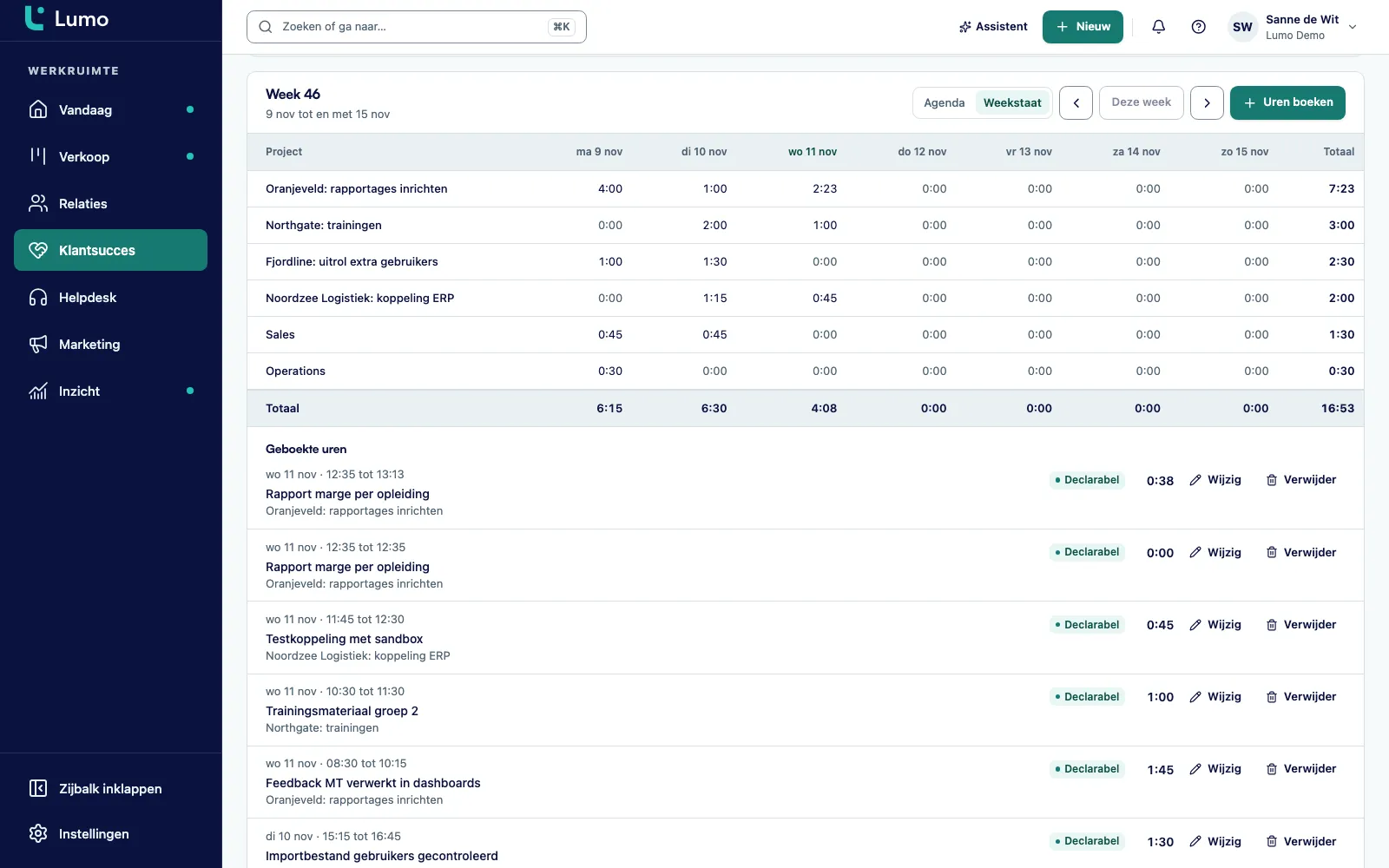
De weekkaart heeft twee weergaven. Agenda is de standaard en lijkt op je gewone agenda. Weekstaat zet dezelfde uren in een tabel per dag. Je browser onthoudt welke je het laatst gebruikte. Met Vorige week, Volgende week en Deze week blader je.
In de agenda sleep je een blok in een dag, in stappen van 15 minuten. Een klik maakt een blok van een uur. Daarna vul je in de kaart in waar je aan werkte, kies je het project en klik je Toevoegen.
Is je Google Agenda gekoppeld, dan zie je je eigen meetings die nog niet geboekt zijn gestippeld naast je uren. Lumo koppelt een meeting aan een klantproject via de genodigden. Zit er iemand van de klant in, dan staat het project er al bij. Je klikt Boek deze meeting, of je boekt alle klantmeetings van de week met één knop. Zonder klant of project vraagt Lumo je eerst om Kies een project.
Dezelfde meeting boek je per persoon nooit twee keer, ook niet als je twee keer klikt. Overlapt een meeting met uren die je al schreef, dan slaat Lumo hem over. De koppeling met Google Agenda regel je bij activiteiten en agenda. Outlook en Microsoft 365 staan op de planning. Tot die tijd schrijf je je uren met de timer, de snelle invoer of door te slepen.
Weergaven Agenda en Weekstaat
Slepen in stappen van 15 minuten, een klik is een uur
Google-meetings gestippeld tot je ze boekt
Project gevonden via de genodigden
Nooit dubbel geboekt, overlap wordt overgeslagen
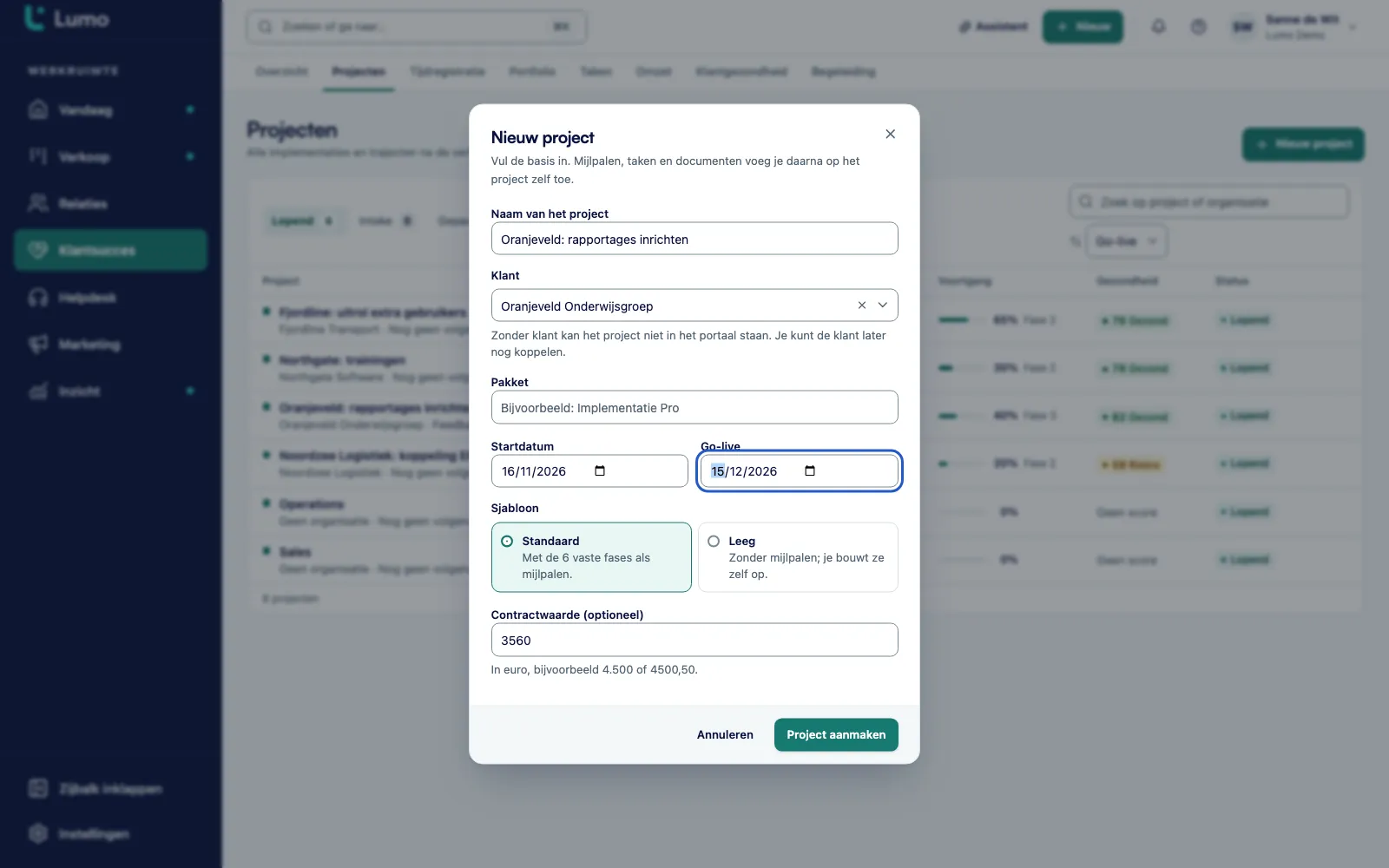
Een project start je vanaf een gewonnen deal met de knop Project starten. Lumo opent een nieuw project met de deal en de organisatie al ingevuld. Kies je het sjabloon Standaard, dan krijg je meteen de zes vaste fases als mijlpalen: Intake en kennismaking, Blueprint en ontwerp, Bouw en configuratie, Test en acceptatie, Training en go-live, en Nazorg.
Het budget van het project is de waarde van de gekoppelde deal. Wijzigt de dealwaarde later, dan gaat het budget mee. Je hoeft dus niets over te typen van de pipeline naar de projectadministratie. Heeft een project geen deal, bijvoorbeeld bij intern werk of een doorlopend beheercontract, dan geef je zelf een budget op. Op het project staat daarnaast het veld Urenbudget.
Op het project zelf zie je de tab Uren met de kaart "Uren op dit project": Totaal, Declarabel, Niet declarabel en Per persoon. In het Portfolio komen de cijfers per soort project samen, met "Boven budget" en "Zonder budget" als kerncijfer. Het budget telt de uren van iedereen op het project, ook als jij zelf alleen je eigen uren mag zien.
Of een uur declarabel is, volgt uit het project. Een klantproject is een project met een organisatie die niet je eigen organisatie is, en dat niet van de soort intern of eigen product is. Uren daarop zijn declarabel. Uren op een intern project niet. Per regel kies je dat niet, en dat is bewust.
Project starten vanaf een gewonnen deal
Budget is de dealwaarde en gaat mee bij wijziging
Zonder deal een eigen budget
Tab Uren: Totaal, Declarabel, Niet declarabel, Per persoon
Declarabel volgt het project, ook in de database afgedwongen
Onder de weekkaart staat Rapportage. Je filtert op periode, collega, project, klant, projectsoort en of uren factureerbaar zijn. De weergave staat in de link, dus wat jij ziet kan een collega openen met Link kopiëren.
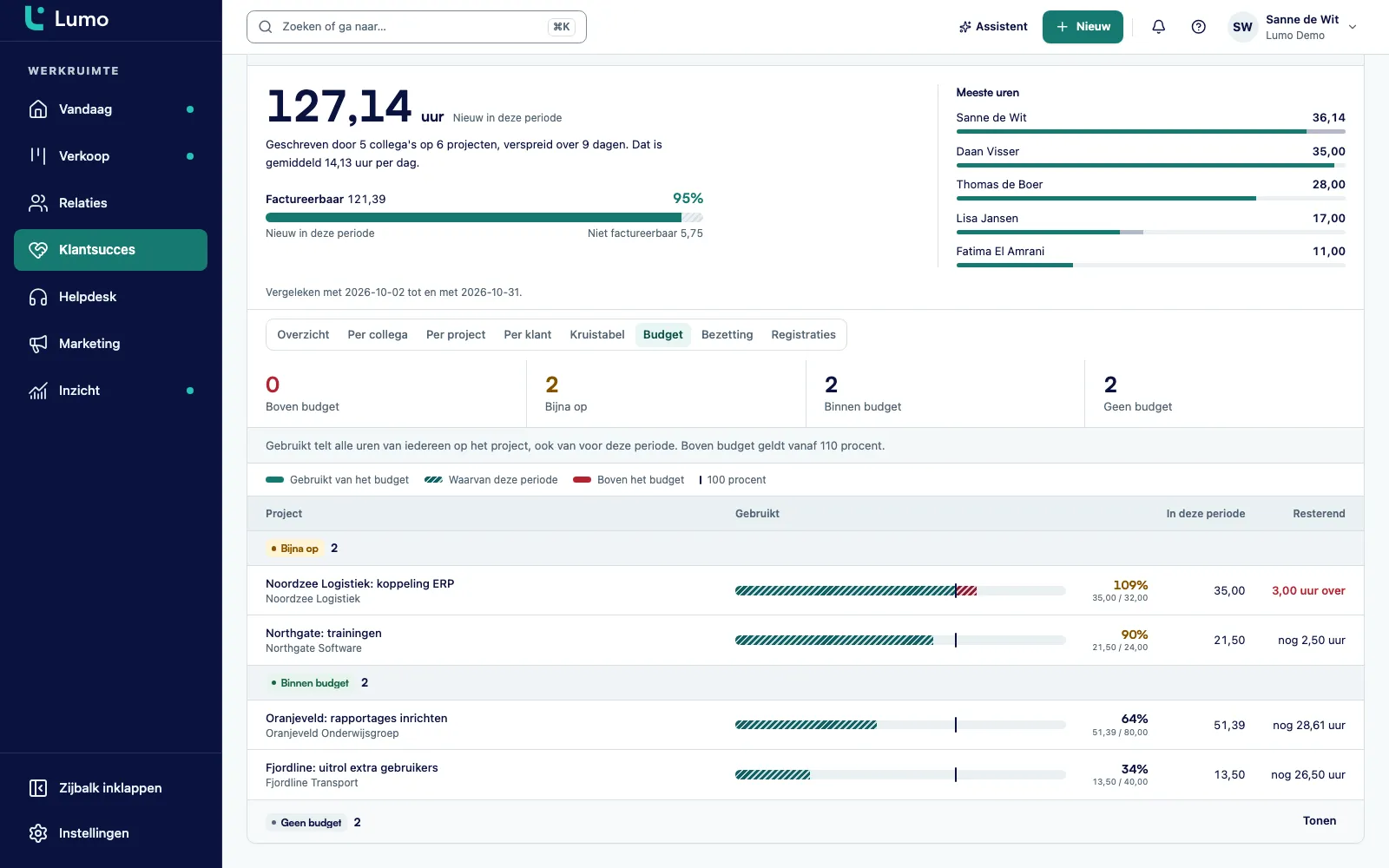
De periodes zijn Vandaag, Deze week, Vorige week, Deze maand, Vorige maand, Dit kwartaal en Eigen bereik. Met Vergelijk met de vorige periode zet je er de vorige periode naast. De weergaven zijn Overzicht, Per collega, Per project, Per klant, Kruistabel, Budget, Bezetting en Registraties.
In Budget krijgt elk project een status: Geen budget, Binnen budget, Bijna op of Boven budget. Bijna op begint bij 90 procent, Boven budget bij 110 procent. Zo zie je een project dat dreigt uit te lopen voordat het uitloopt.
Bezetting zet de geschreven uren van een collega tegenover zijn werktijden uit het plannerprofiel, tot en met vandaag. Die werktijden stel je in bij de afsprakenplanner. Wil je uren combineren met verkoop- of servicecijfers, dan bouw je dat in rapportages en dashboards.
Een weergave bewaar je met Weergave bewaren. Exporteren gaat met Exporteer deze weergave naar CSV, met uren als decimaal getal, en Afdrukken maakt er een nette pagina van.
Zeven periodes, plus vergelijken met de vorige
Acht weergaven, van Overzicht tot Registraties
Bijna op vanaf 90 procent, Boven budget vanaf 110 procent
Bezetting tegenover de werktijden uit de planner
Export naar CSV met decimale uren
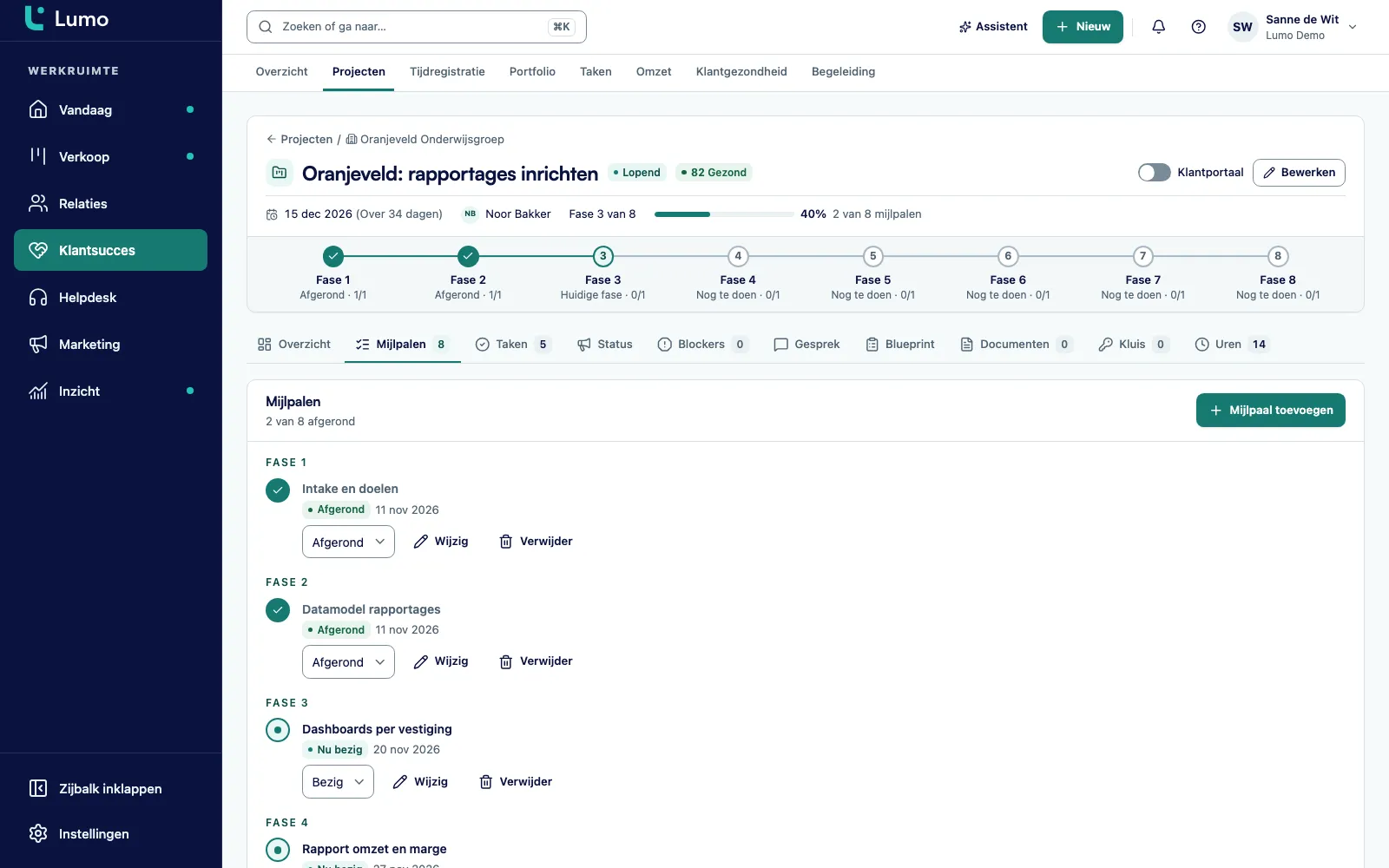
Uren staan niet los. Ze horen bij een project, en dat project heeft in Lumo een eigen werkplek. De tabs zijn Overzicht, Mijlpalen, Taken, Blockers, Documenten, Kluis, Uren, Gesprek en Blueprint. Een project heeft een status: Lopend, Intake, Afgerond, Gepauzeerd of Gearchiveerd.
Mijlpalen zijn Gepland, Bezig of Afgerond. Taken voeg je toe met een snelle regel, je sleept ze tussen mijlpalen en je werkt ze in bulk af met Afvinken, Toewijzen of een nieuwe Deadline. De pagina Taken zet de taken uit al je projecten op één plek, gegroepeerd in Te laat, Vandaag, Komende 7 dagen, Later en Zonder deadline.
In het Portfolio zie je alle projecten per soort, met status, openstaand werk en urenbudget. De kerncijfers zijn Lopend, Boven budget, Zonder budget, Status verouderd en Risico of achter. Een status heet verouderd als er 14 dagen geen statusupdate is geplaatst.
Zet je Klant ziet dit project in het portaal aan, dan volgt de klant de voortgang in het klantportaal en vinkt hij daar zijn eigen taken af. Hij ziet het onderwerp, de deadline en of het klaar is. Je uren ziet hij niet.
Portfolio met Boven budget en Status verouderd na 14 dagen
Klanttaken zichtbaar in het portaal, uren niet
Wat er in tijdregistratie zit
Elk punt hieronder staat zo in de app.
Snelle invoer
Uren schrijven in één zin, zoals "45m review @klant ma". Met een tijd erin boek je, zonder tijd start je een timer.
Eén timer per persoon
Start timer en Stop timer. Een nieuwe start zet de lopende timer eerst stil, met een melding erbij.
Weekagenda en Weekstaat
Slepen in stappen van 15 minuten of invullen in een tabel. Je browser onthoudt je keuze.
Meetings uit Google Agenda
Gestippeld tot je ze boekt. Project via de genodigden. Per persoon nooit dubbel geboekt.
Declarabel volgt het project
Klantproject is declarabel, intern project niet. Niet instelbaar per regel, ook in de database afgedwongen.
Budget uit de deal
Het projectbudget is de dealwaarde en gaat mee als die verandert. Budgetstatus Bijna op vanaf 90 procent.
Rapportage die je deelt
Acht weergaven, de weergave staat in de link. Uitklappen toont de eerste 50 registraties, de tab Registraties de eerste 500.
Rechten op uren
Leden en lezers zien hun eigen uren. Eigenaar, beheerder of wie het recht Alle uren bekijken heeft, ziet het hele team.
Per rol
Customer success en delivery
Je schrijft uren op het project waar je in werkt, vaak met één zin of door je klantmeetings van de week te boeken. In het project zie je op de tab Uren meteen hoe het staat. Meer over het werk na de verkoop lees je bij customer success.
Sales en accountmanagers
Je ziet op de klant hoeveel van het verkochte budget al gebruikt is, zonder iemand te hoeven vragen. Dat maakt een gesprek over uitbreiding of meerwerk feitelijk. Je eigen uren op interne projecten, zoals Sales, schrijf je op dezelfde manier.
Managers en teamleads
In Bezetting zie je per collega de geschreven uren tegenover de werktijden. In de 1-op-1-gesprekken tellen de uren en het declarabel percentage mee bij de cijfers van de week, naast de doelnorm die je per medewerker instelt.
RevOps en directie
Per klant en per projectsoort zie je of het werk binnen het verkochte budget blijft. Wie welke uren mag zien, regel je in rollen en rechten met het recht Alle uren bekijken.
Marketing
Ook marketingwerk is werk. Boek het op een intern project, zoals Marketing, zodat je weet waar de tijd heen gaat zonder dat het de declarabele cijfers vertroebelt.
Een voorbeeld: een bureau met drie implementaties tegelijk
Stel: een klein implementatiebureau met vijf consultants heeft drie lopende projecten. Dit is een verzonnen voorbeeld om te laten zien hoe het werkt, geen klantcase.
Op maandag wint accountmanager Lisa een deal bij een groothandel, Voorbeeld BV. Op de gewonnen deal klikt ze Project starten, kiest het sjabloon Standaard en klikt Project aanmaken. Het project heeft meteen de zes fases als mijlpalen, en het budget is de dealwaarde. Ze zet consultant Tom als aanspreekpunt in het projectteam.
Dinsdag houdt Tom de intake bij de klant. De meeting stond al in zijn Google Agenda, met twee mensen van Voorbeeld BV als genodigden. In Tijdregistratie staat hij gestippeld met het project erbij. Tom klikt Boek deze meeting. Daarna werkt hij twee uur aan het ontwerp en typt in Uren schrijven: "2u blueprint @voorbeeld". Enter. Woensdag vergeet hij een uur in te vullen. Donderdag sleept hij in de agenda een blok van 14:00 tot 15:15 op woensdag, kiest het project en klikt Toevoegen.
Vrijdag zit ook een intern overleg in zijn agenda. Dat boekt hij op het interne project Operations. Lumo zet die uren vanzelf op niet declarabel. Tom hoeft er niet over na te denken.
Drie weken later opent Lisa de Rapportage, weergave Budget, periode Dit kwartaal. Voorbeeld BV staat op Bijna op. Dat is vroeg. Ze kijkt in Per collega waar de uren zitten en ziet dat de bouwfase meer tijd kost dan gedacht. Ze kopieert de link naar de weergave en stuurt die naar Tom. Samen besluiten ze de klant te bellen over het meerwerk, voordat het project op Boven budget komt. Geen export uit een andere tool, geen spreadsheet naast het CRM.
Uren schrijven via MCP en de REST-API
Alles wat je in Tijdregistratie doet, kan een AI-agent ook, via de MCP-server van Lumo of de REST-API. De tools voor uren zijn list_time_entries, get_running_timer, start_timer, stop_timer, log_time, log_time_bulk, update_time_entry, delete_time_entry, time_summary en time_report. Elke tool is ook bereikbaar als REST-eindpunt onder /api/v1/tools.
Voor het projectwerk eromheen zijn er onder meer create_project, add_project_milestone, add_project_task, complete_project_task, add_project_status_update en get_project_portfolio.
Een agent volgt dezelfde regels als een mens. Een regel zonder project wordt geweigerd, declarabel volgt het project, en de agent ziet alleen de uren die de sleutel mag zien. Zo kan een agent aan het eind van de dag je uren voorstellen uit je agenda, of in één keer een week aan regels boeken met log_time_bulk. Hoe je een agent verbindt en welke rechten een sleutel krijgt, lees je bij headless CRM en AI-agents en API en integraties.
Eén ding om te weten: de ingebouwde AI-assistent in de app heeft geen tools voor uren of projecten. Die doet CRM, campagnes, automatiseringen en rapporten. Voor uren gebruik je het scherm of een agent via MCP.
Tien MCP-tools voor uren, van log_time tot time_report
Elke tool ook als REST-eindpunt
Project verplicht, ook voor een agent
Rechten van de sleutel bepalen welke uren een agent ziet
Zo richt je het in
Dit lopen we langs als een team begint met uren schrijven in Lumo.
Maak interne projecten voor werk zonder klant, zoals Operations, Sales en Marketing. Zonder project kun je geen uren schrijven.
Geef elk project de juiste soort: Implementatie, Beheer en onderhoud, Producten, Intern, Intake of Kansen.
Start klantprojecten vanaf de gewonnen deal met Project starten, zodat het budget uit de dealwaarde komt.
Geef projecten zonder deal een eigen budget, anders staan ze op Geen budget.
Laat iedereen zijn Google Agenda koppelen, zodat meetings gestippeld klaarstaan.
Zet de werktijden in het plannerprofiel goed, anders klopt de Bezetting niet.
Bepaal wie het recht Alle uren bekijken krijgt, naast eigenaar en beheerder.
Spreek een vast moment af waarop iedereen zijn week controleert, bijvoorbeeld vrijdag voor vier uur.
Hoe tijdregistratie samenhangt met de rest van Lumo
Tijdregistratie zit in customer success, naast de projecten. Het project begint bij een gewonnen deal in de pipeline, en het budget komt uit die deal. Zo staan verkocht en gewerkt in hetzelfde systeem.
Wat de klant van het project ziet, regel je in het klantportaal. Elke blocker op een project is een ticket in de helpdesk, dus ook vastlopend werk staat op één plek.
Managers zien de uren terug in de 1-op-1-gesprekken, samen met het declarabel percentage en de norm per medewerker. Wie welke uren ziet, regel je in rollen en rechten. Wil je dat er iets gebeurt als een mijlpaal klaar is, zoals de klant informeren, dan bouw je dat in automatiseringen met de projecttriggers die daar klaarstaan. En voor cijfers over alles heen gebruik je rapportages en dashboards.
Wat je moet weten
Lumo maakt geen facturen uit uren. Je ziet per klant, per project en per periode wat declarabel is, en met Exporteer deze weergave zet je dat in een CSV voor je boekhoud- of factuurpakket.
Declarabel kies je niet per regel. Het volgt altijd het project. Wil je werk voor een klant niet doorbelasten, dan regel je dat in de factuur, niet in de uren. Zo blijven de cijfers over wat je voor een klant deed eerlijk.
Bezetting trekt verlof en feestdagen niet af. Lees een lage bezetting in een week met een vrije dag dus met dat in je achterhoofd. Bewaarde weergaven staan in je eigen browser. Deel een weergave met een collega via Link kopiëren.
Meetings worden vandaag uit Google Agenda gelezen. De koppeling met Outlook en Microsoft 365 staat op de planning. Tot die tijd werken de timer, de snelle invoer en de agenda gewoon, ook als je mail en agenda in Outlook staan.
Veelgestelde vragen over tijdregistratie in Lumo
Kan ik uren schrijven zonder project?
Nee. Elke regel staat op een project. Intern werk boek je op een intern project, zoals Operations of Sales. Dat geldt in de app, in de REST-API en via MCP.
Hoe bepaalt Lumo of uren declarabel zijn?
Uit het project. Uren op een klantproject zijn declarabel, uren op een intern project niet. Een klantproject heeft een organisatie die niet je eigen organisatie is, en is niet van de soort intern of eigen product. Per regel kies je dit niet.
Kan Lumo facturen maken van de uren?
Nee. Lumo laat per klant en per periode zien wat declarabel is. Met Exporteer deze weergave haal je dat als CSV naar je boekhoud- of factuurpakket.
Hoe werkt het boeken van meetings uit Google Agenda?
Je eigen meetings die nog niet geboekt zijn, staan gestippeld in de agendaweergave. Lumo zoekt het klantproject via de genodigden. Met Boek deze meeting boek je er één, of je boekt alle klantmeetings van de week in één keer. Dezelfde meeting wordt per persoon nooit twee keer geboekt.
Werkt dit met Outlook?
Meetings lezen gaat vandaag uit Google Agenda. De koppeling met Outlook en Microsoft 365 staat op de planning. Uren schrijven met de timer, de snelle invoer of door te slepen werkt los daarvan voor iedereen.
Waar komt het budget van een project vandaan?
Uit de waarde van de gekoppelde deal. Wijzigt de dealwaarde, dan gaat het budget mee. Een project zonder deal krijgt een eigen budget. De budgetstatus is Bijna op vanaf 90 procent en Boven budget vanaf 110 procent.
Wie ziet welke uren?
Leden en lezers zien hun eigen uren. Eigenaar, beheerder of wie het recht Alle uren bekijken heeft, ziet de uren van het hele team. Het urenbudget van een project telt altijd de uren van iedereen.
Kan ik meerdere timers tegelijk laten lopen?
Nee, er loopt hoogstens één timer per persoon. Start je een nieuwe, dan zet Lumo de lopende eerst stil. Een regel duurt hoogstens 24 uur en mag niet in de toekomst eindigen.
Hoe wordt Bezetting berekend?
Als de geschreven uren tegenover de werktijden uit je plannerprofiel, tot en met vandaag. Verlof en feestdagen worden niet afgetrokken.
Kan een AI-agent mijn uren schrijven?
Ja, via de MCP-server of de REST-API met tools als log_time, log_time_bulk, start_timer en time_report. De agent volgt dezelfde regels: project verplicht, declarabel volgt het project. De ingebouwde AI-assistent in de app heeft geen tools voor uren.
Verder lezen
Zie tijdregistratie in Lumo
In een demo starten we samen een project vanaf een gewonnen deal, boeken we een paar meetings uit de agenda en kijken we in de Rapportage naar budget en bezetting. Lumo is gemaakt door Sales Surge, met meer dan 150 CRM-implementaties achter de rug.