
Bekijk het platform met jouw proces ernaast
In de demo kiezen we samen welke onderdelen je eerst nodig hebt en laten we zien hoe ze op jouw data werken.
Lumo bestaat uit veertien onderdelen die op dezelfde database draaien. Een persoon, een organisatie en een deal bestaan één keer, en alles wat je team met die klant doet hangt eraan. Je zet per werkruimte aan wat je nodig hebt.
Vraag een B2B-team hoeveel systemen ze gebruiken om met klanten te werken, en het antwoord is zelden één. Er is een CRM voor de verkopers. Er is een helpdesk die support ooit zelf heeft uitgekozen. Marketing heeft een mailtool met een eigen lijst. Offertes worden in Word gemaakt en als PDF gemaild. En op vrijdag bouwt iemand in een spreadsheet de cijfers voor het weekoverleg.
Elk van die tools doet zijn eigen werk prima. Het probleem zit ertussen. Een klant die zich afmeldt voor de nieuwsbrief, staat in het CRM nog als marketing-akkoord. Een verkoper die een upsell voorstelt, weet niet dat er twee klachten openstaan. Een salesmanager die wil weten hoeveel offertes er deze maand getekend zijn, vraagt het aan drie mensen en krijgt drie getallen. Dus gaat er tijd zitten in koppelingen bouwen, lijsten synchroniseren en gegevens overtikken.
We zien dat in bijna elk traject. Sales Surge heeft meer dan 150 CRM-implementaties gedaan, en een groot deel van het werk was steeds de lijm tussen systemen. Koppelingen die stilvallen als een veld van naam verandert. Lijsten die net niet hetzelfde zijn. Niemand die precies weet welke tool de waarheid heeft.
Lumo haalt die lijm weg door alles op één database te zetten. Er is één persoonsrecord. Daar hangt de mail aan die uit Gmail komt, de activiteiten uit de agenda, de lead uit het formulier, de deal met zijn producten, de offerte met de handtekening, het ticket uit het portaal en de campagne die hij heeft ontvangen. Een afmelding geldt meteen overal. Een rapport telt wat er echt staat. Dat is het hele idee van het platform, en de rest van deze pagina laat zien hoe de onderdelen op elkaar aansluiten.
Elke stap gebruikt het record van de stap ervoor. Niets wordt gekopieerd tussen systemen.
Een formulier, een chat of een Facebook-leadadvertentie maakt een persoon en een lead aan in de Inbox, met status Nieuw en een bron. Je kunt ook zelf een lead aanmaken. Formulieren
De lead gaat naar In behandeling, Opwarmen of Gekwalificeerd, of je kiest Afwijzen met een reden. Mail uit Gmail en activiteiten komen al op de lead en de persoon te staan. Leadbeheer
Met Omzetten naar deal komt de lead als deal in een pijplijn. Je voegt producten toe, plant de volgende stap en schuift de deal door de fases op het dealbord. Pipelinebeheer
De offerte komt uit de productregels, gaat via je Gmail naar de klant en wordt getekend met een code per mail. Er komt een notitie op de deal. Offertes
Na Gewonnen loopt de klant door in de helpdesk, het klantportaal en de klantsuccesprojecten. Tickets en de klantgezondheid staan op de organisatie. Helpdesk
Rapporten en dashboards tellen over deals, leads, activiteiten en relaties, met doorklikken naar de records erachter. Rapportages
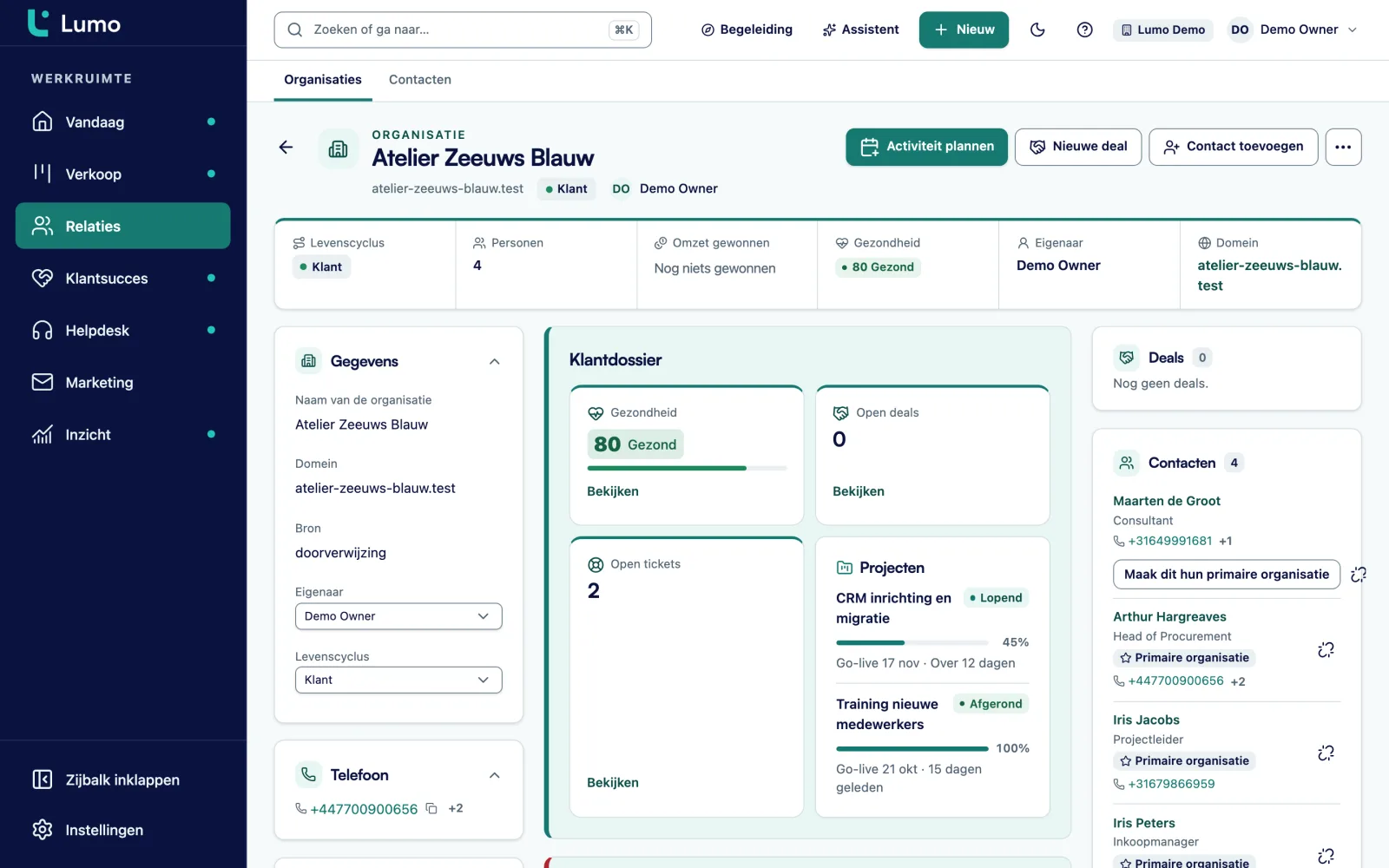
Het hart van het platform is het record van een persoon of organisatie. Bovenaan staan de gegevens: naam, domein, eigenaar, labels, levenscyclusfase en je eigen velden. Daaronder staan tabbladen voor Overzicht, Activiteiten, Notities, E-mail, Deals, Tickets, Gesprekken, Formulieren, Campagnes, Bestanden en Geschiedenis. Een notitie die belangrijk is, pin je vast bovenaan de tijdlijn.
Een persoon kan bij meerdere organisaties horen, met één als primair. Een organisatie kan een moederorganisatie hebben, dus een holding met werkmaatschappijen leg je vast zoals hij is. Op de organisatie staat ook de klantgezondheid van 0 tot 100, berekend uit de tickets van de laatste 90 dagen.
Omdat elk onderdeel van Lumo aan dit record schrijft, hoef je niet te zoeken. De chat van vorige week, het formulier waarmee iemand zich aanmeldde, de campagne die hij opende en de offerte die hij tekende staan op dezelfde plek. Meer op relatiebeheer.
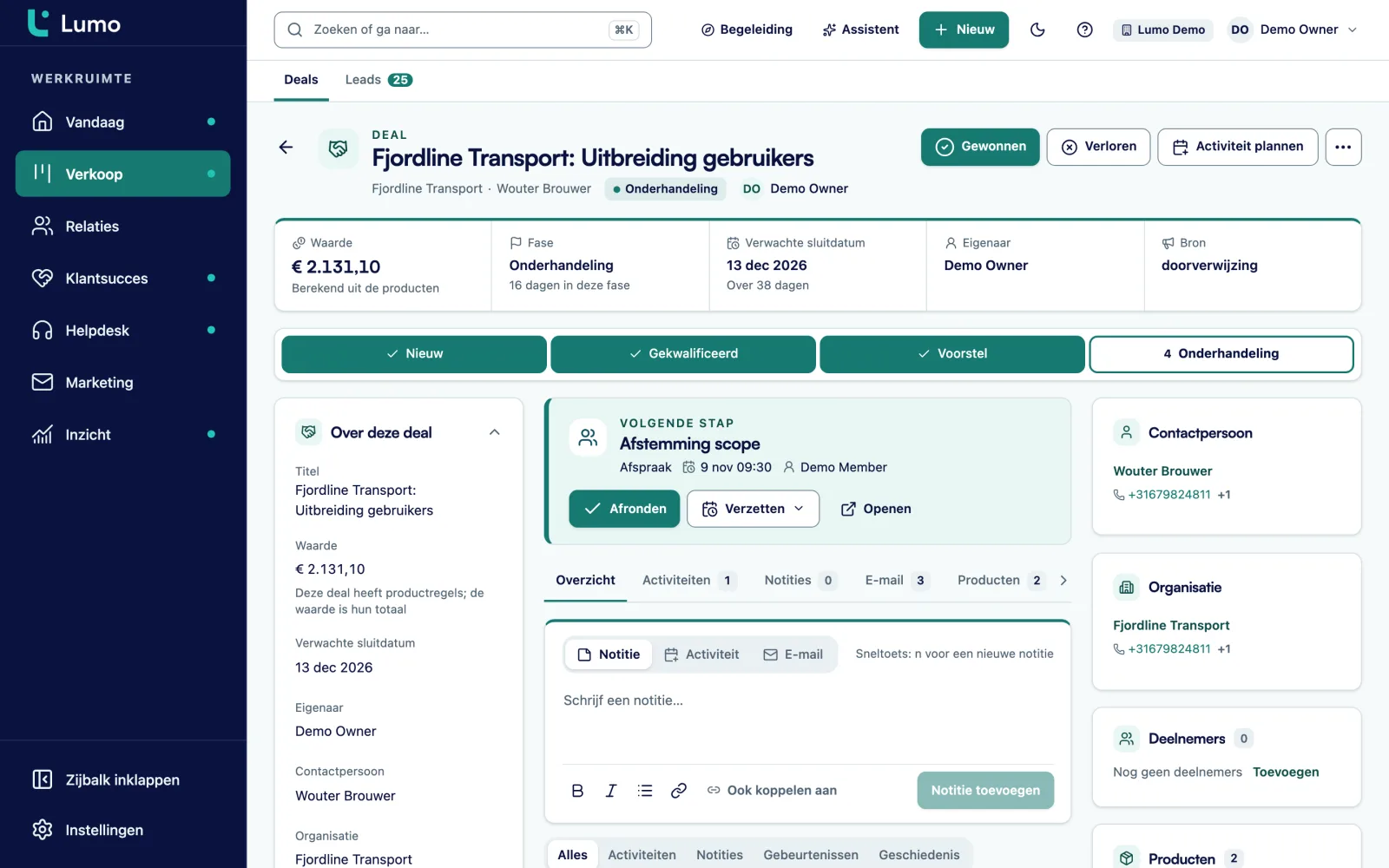
Open je een deal, dan zie je bovenaan de voortgang door de fases en de volgende stap. Staat er geen volgende stap, dan zie je dat ook, en dat is meestal het moment om er een te plannen met Activiteit plannen. Links staan de gegevens: waarde, valuta, eigenaar, contactpersoon, organisatie en verwachte sluitdatum. Je voegt deelnemers toe als er meer mensen bij de klant meebeslissen.
De tabbladen op de deal laten de producten, de tijdlijn, de mail, de offertes en het faseverloop zien. Rechts staat een kaart met de tickets van de klant. Zo weet je voor je belt of er iets openstaat bij support. De dealwaarde komt uit de productregels zodra je die toevoegt, en daar kun je per regel een korting en een facturatieperiode op zetten.
Wint of verliest de deal, dan klik je op Gewonnen of Verloren. Bij Verloren kies je een reden. Heropenen kan altijd. Meer op pipelinebeheer.
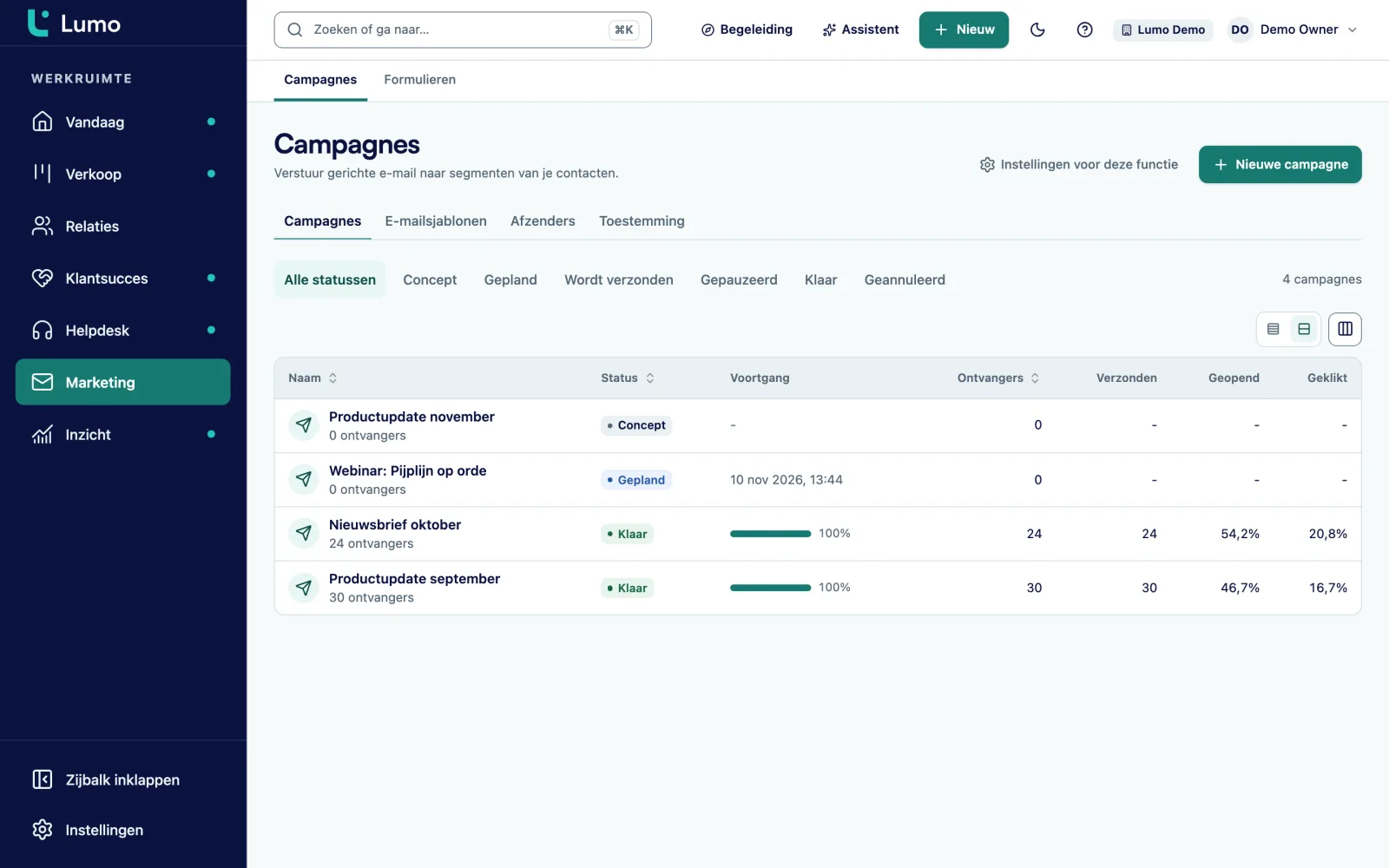
Campagnes maak je in een wizard van vier stappen: naam en afzender, ontvangers, sjabloon en timing. De ontvangers zijn een segment uit je eigen relaties, gemaakt met dezelfde filters als in je lijsten. Je ziet live wie er buiten valt en waarom, bijvoorbeeld omdat iemand geen toestemming heeft of zich heeft afgemeld.
Toestemming staat op de persoon. De instelling "uitdrukkelijke toestemming vereist" staat standaard aan, en Lumo controleert hem opnieuw op het moment van verzenden. Elke sjabloon heeft een verplichte afmeldlink, en een afmelding geldt voor de hele werkruimte. Bounces en klachten worden voorgoed uitgesloten.
Na verzending zie je verzonden, afgeleverd, geopend, geklikt, gebounced, klachten en afmeldingen. Een vervolgcampagne naar wie na een aantal dagen niet opende of niet klikte stel je in met een regel. Verzending loopt via onze verzendservice. Meer op e-mailcampagnes.
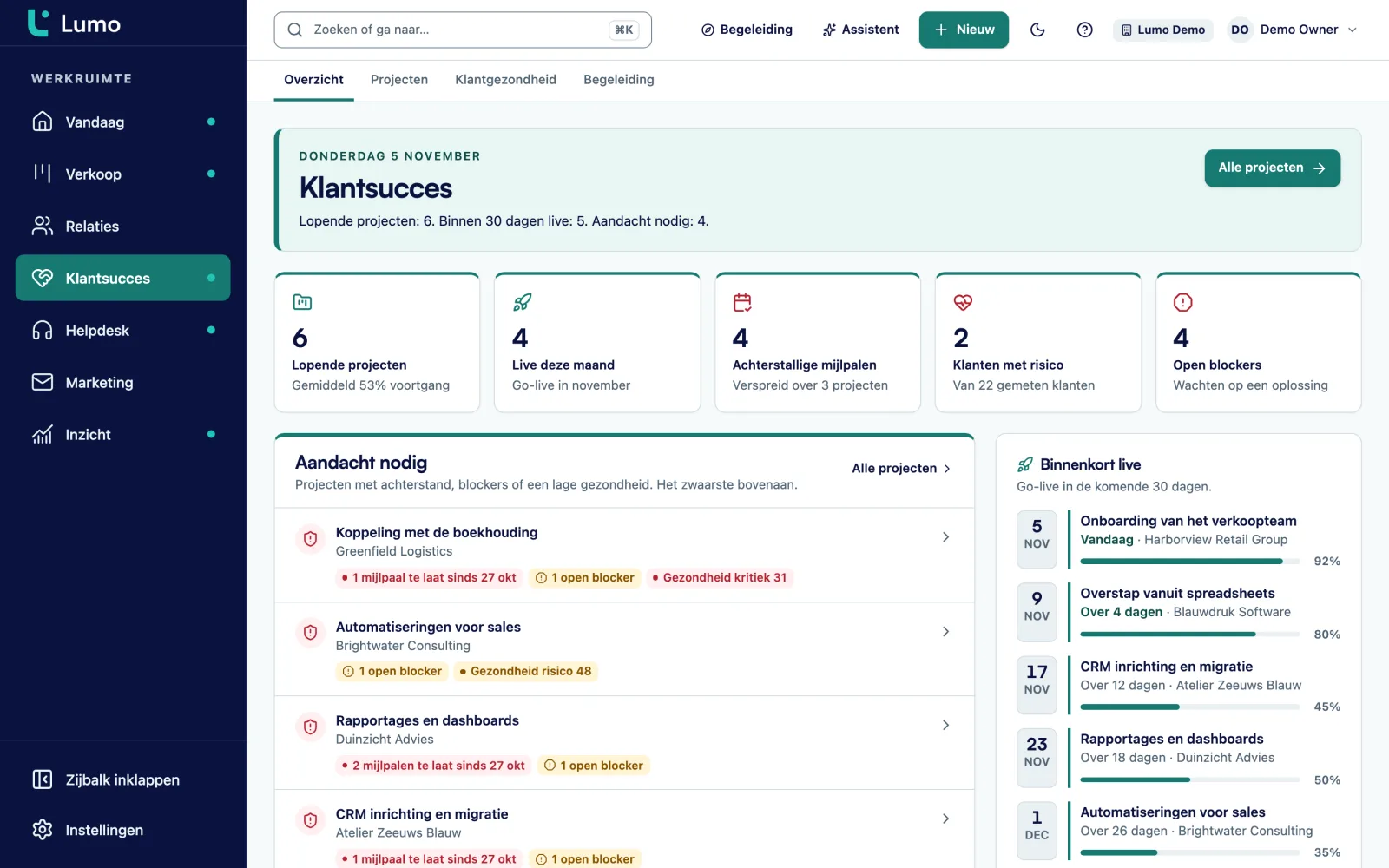
Het overzicht Klantsucces laat zien wat aandacht nodig heeft: klanten die binnenkort live gaan, de klantgezondheid, projecten per fase en open blokkades. Een opleverproject heeft een fase, voortgang, een livegangdatum, mijlpalen, een volgende stap, interne notities, bestanden, blokkades en tickets.
De helpdesk werkt met tickets uit een mailbox, het klantportaal of een chat. Per prioriteit stel je een doel in voor eerste reactie en voor de oplostijd, met kantooruren en feestdagen, en bij 75 procent krijg je een waarschuwing. Het klantportaal werkt met inloggen via een link, zonder wachtwoord, en de kennisbank draait in het Nederlands en het Engels.
Wat je moet weten: opleverprojecten maak je nu niet zelf aan in de app. Ze komen uit een import. Lees meer op customer success en helpdesk en tickets.
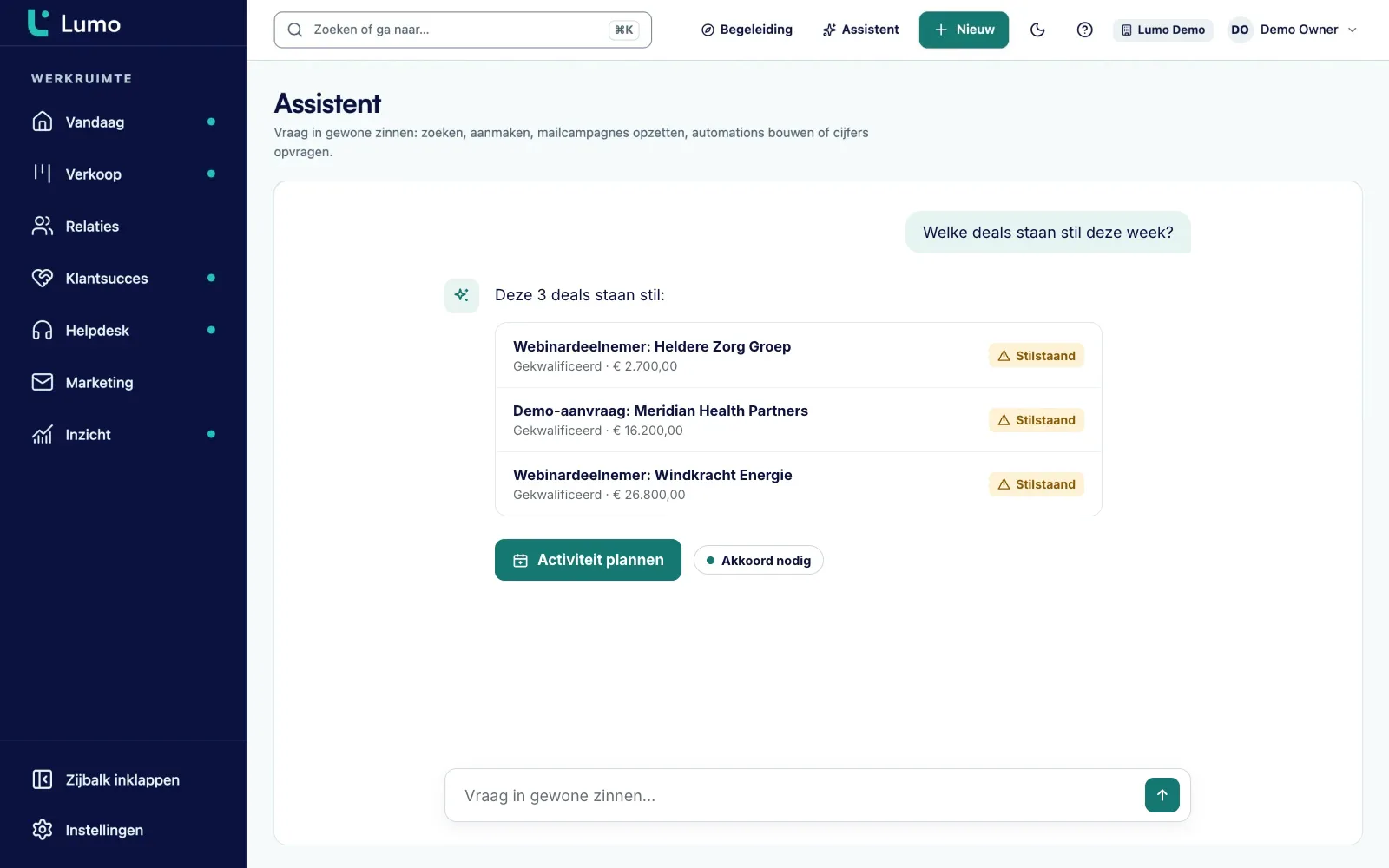
De AI-assistent beantwoordt vragen over je eigen data en voert taken uit. Hij heeft 52 hulpmiddelen: 21 om te lezen, 23 om iets klaar te zetten en 8 om iets definitief te maken. Je vraagt hem welke deals deze week stilstaan, laat hem een segment bouwen of een activiteit plannen, of je vraagt om een rapport in een zin.
Hij werkt met jouw rol en rechten. Een kijker kan via de assistent dus ook niets wijzigen. Alles wat niet terug te draaien is of naar buiten gaat, zoals een campagne versturen, wacht tot jij op Akkoord klikt. Er is een limiet van 40 berichten per 10 minuten per gebruiker, en elke actie wordt gelogd.
De assistent staat per werkruimte uit tot een eigenaar of beheerder hem aanzet. Standaard draait hij op Google Gemini Flash, en je kunt overstappen op Groq, OpenRouter of Mistral. Meer op AI-assistent.
Deze dingen gelden voor elk onderdeel, dus je regelt ze één keer.
Elk onderdeel zet je per werkruimte aan of uit. Wat uit staat, verdwijnt uit het menu en uit het scherm Vandaag.
Op contacten, organisaties, deals, leads, tickets en activiteiten. Twaalf typen, van tekst en bedrag tot meerdere keuzes en gebruiker, en elk veld kan verplicht zijn.
Eigenaar, beheerder, lid en kijker. Een kijker kan lezen maar niets wijzigen. 2FA kun je verplicht maken voor beheerders.
Elke tabel met klantgegevens draagt een werkruimte en beveiliging op rijniveau, zodat werkruimtes elkaars gegevens niet zien.
Een log waar niets uit verdwijnt, met filters en CSV-export onder Privacy en log.
De app is in het Nederlands en het Engels, met een instelling per gebruiker en per werkruimte.
Cmd of Ctrl plus K opent het opdrachtenpalet. In lijsten blader je met j en k en vink je af met x.
Een REST-API met 49 routes, uitgaande webhooks met handtekening en een MCP-server met zes hulpmiddelen. API
Een voorbeeld, geen klantcase. Stel: een softwarebedrijf met zes verkopers, vier mensen in support en één marketeer. Ze werken nu met Pipedrive, een losse helpdesk en een mailtool, en ze willen naar één systeem.
Week 1. Ze starten met sales. De importwizard haalt de pijplijnen, de relaties, de deals met productregels, de activiteiten en de notities uit Pipedrive op. Ze draaien eerst een proefimport en kijken het resultaat na. Omdat de helpdesk nog niet over is, kiezen ze de modus pipedrive_mirror, zodat wie nog in Pipedrive werkt niet stilvalt. De verkopers koppelen hun Gmail en Google Agenda. In de werkruimte staan alleen de onderdelen voor sales aan.
Week 2. De beheerder voegt eigen velden toe voor licentietype en contractdatum, en zet drie standaardregels voor datakwaliteit op de deals aan. Een deal zonder sluitdatum geeft nu een waarschuwing, een verloren deal zonder reden wordt geweigerd. De wachtrij met dubbele relaties laat 40 paren zien. Die lopen ze samen door, veld voor veld.
Week 3. De helpdesk gaat aan. Support krijgt een mailbox die tickets maakt, macro's voor de vaste antwoorden en een SLA per prioriteit. Vanaf nu zien de verkopers op elke deal de open tickets van de klant. De kennisbank komt online met twintig artikelen in het Nederlands, en de Engelse versies volgen als iemand tijd heeft om ze te schrijven.
Week 4. Marketing zet campagnes aan. Het eerste segment is "klanten met een licentie die over drie maanden afloopt". Omdat dat segment op dezelfde velden draait als sales, klopt het meteen. Ze stappen over naar de modus native en zeggen de losse tools op.
Of jouw team dit in vier weken doet, hangt af van je data en je afspraken. Het punt is de volgorde: je hoeft niet alles tegelijk.
De volgorde die in de praktijk het minst schuurt.
Lumo is een webapp. Een app voor iOS of Android is er niet, je werkt in de browser, ook op een telefoon. Mail en agenda synchroniseren vandaag met Gmail en Google Agenda, en de koppeling met Outlook en Microsoft 365 staat op de planning. Wie Outlook gebruikt, legt mail vast via het persoonlijke BCC-adres of met de hand, en gebruikt alle andere onderdelen zoals iedereen. De data staat in Londen. Inloggen gaat met e-mailadres, wachtwoord en 2FA, zonder SSO. Een CSV-import zit nog niet in het product. Dat soort data zetten wij voor je over.
Nee. Je zet onderdelen per werkruimte aan of uit. De prijs hangt af van het aantal gebruikers en de onderdelen die je aanzet. Prijzen
Onder meer deals en leads, relaties, activiteiten en agenda, e-mail via Gmail, offertes met digitaal tekenen, campagnes, formulieren, helpdesk, klantportaal en kennisbank, live chat, klantsucces, rapportages, de AI-assistent, automatiseringen, dubbele relaties, begeleiding en de API.
Ja. Via de REST-API en uitgaande webhooks koppel je hem aan Lumo. Een kant-en-klare app voor Zapier of Make is er niet. API en integraties
De koppeling met Outlook en Microsoft 365 staat op de planning. Vandaag werkt het persoonlijke BCC-adres met elk mailprogramma, ook Outlook, en je kunt mail met de hand vastleggen. Alle andere onderdelen staan los van je mailprogramma.
Je regelt per gebruiker een rol. Gmail-mail is standaard alleen zichtbaar voor de eigenaar van de koppeling. Een zichtbaarheid per record bestaat als veld, maar wordt nog niet afgedwongen.
Met rollen, 2FA, beveiliging op rijniveau per werkruimte, een auditlog waar niets uit verdwijnt en een dagelijkse back-up. Beveiliging
In de browser van je telefoon, ja. Een eigen app is er niet, en een paar schermen, zoals producten op een deal, zijn nog niet ingericht voor een klein scherm.
Plan een demo of vraag een proefwerkruimte aan. Wij zetten de werkruimte voor je klaar. Demo plannen
In de demo kiezen we samen welke onderdelen je eerst nodig hebt en laten we zien hoe ze op jouw data werken.