
Zie een offerte van deal tot handtekening
In de demo maken we een offerte uit een deal, versturen we hem en tekenen we hem samen, zodat je de hele route ziet.
Je maakt de offerte uit de producten die al op de deal staan. Lumo zet hem in een PDF met jouw logo en dat van de klant, verstuurt hem uit je eigen Gmail en de klant tekent online met een code die hij per mail krijgt. Het bewijs en de getekende PDF komen terug op de deal.
Het gesprek was goed. De klant zegt: "Stuur maar een voorstel." En dan begint het. De verkoper zoekt de prijzen op in een oude offerte, kopieert ze in een Word-bestand, past de korting aan, maakt er een PDF van en mailt hem. Twee dagen later belt de klant met een vraag over een regel die niet meer klopt met wat er in het gesprek is afgesproken. De verkoper past het aan, stuurt versie twee, en in het CRM staat intussen nog de dealwaarde van versie één.
Dan het tekenen. De klant print de PDF, zet een handtekening, scant hem en stuurt hem terug. Of hij doet dat niet, omdat de printer op kantoor staat en hij thuis werkt. Niemand weet of de offerte is geopend. En als er een half jaar later discussie is over de afspraken, zoek je in drie mailboxen naar de versie die echt is getekend.
Het probleem is dus niet het maken van een document. Het probleem is dat de offerte los staat van de deal. De prijzen staan op twee plekken, de versies staan in mailboxen en de handtekening staat op papier. Elke stap ertussen is handwerk, en handwerk is waar het blijft liggen.
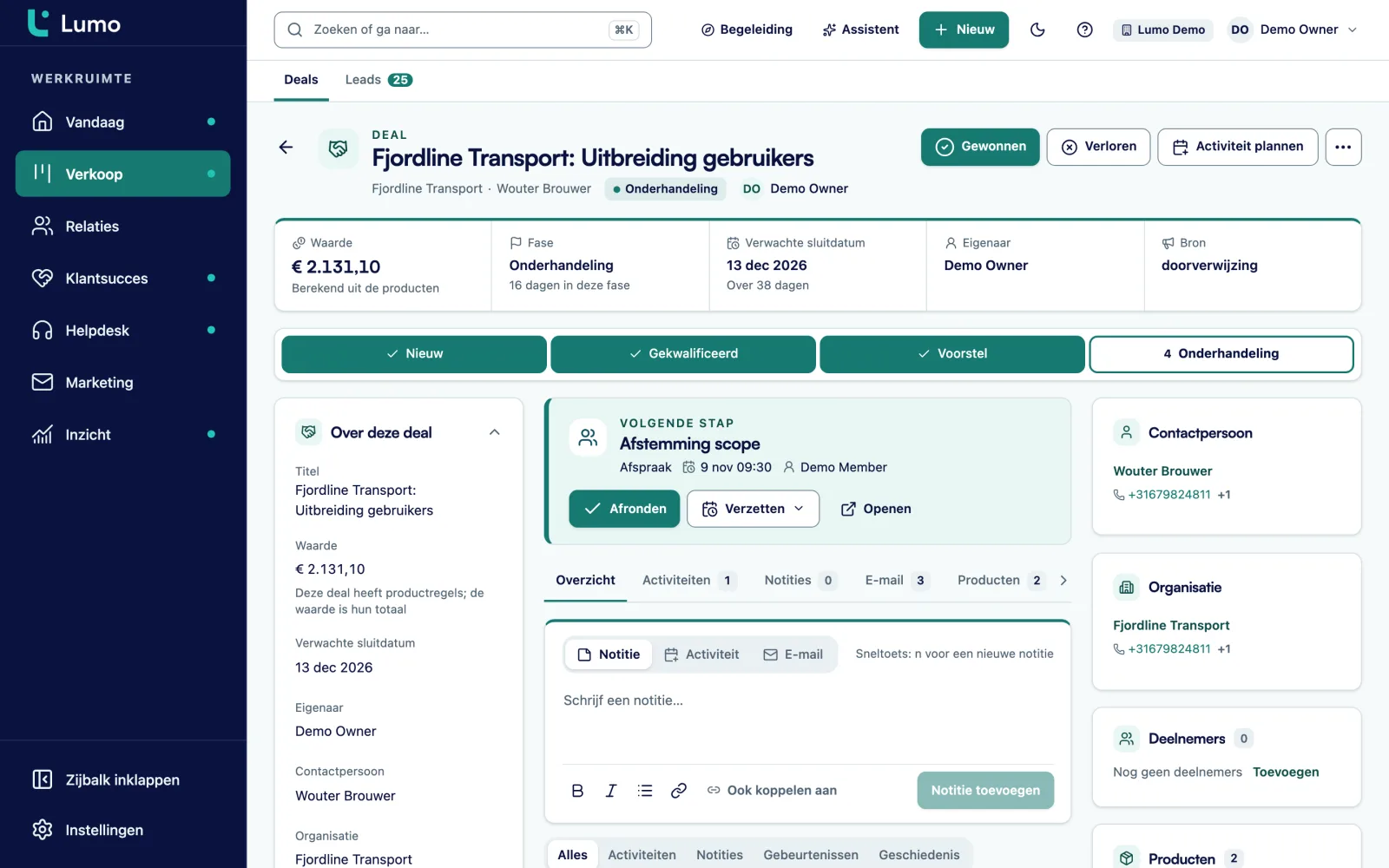
In Lumo begint de offerte op de deal. De productregels met aantal, prijs, korting en facturering staan er al, omdat je ze gebruikt voor de dealwaarde in je pipeline. De offerte neemt een momentopname van die regels. Daarna kun je de deal gewoon blijven bijwerken zonder dat de verstuurde offerte meeverandert. Versturen gaat uit je eigen mailbox, de klant tekent online, en het bewijs komt terug op dezelfde deal. Zo zie je op één plek wat er is aangeboden, wanneer het is verstuurd en wie het heeft getekend.
Dat is geen grote belofte. Het is gewoon één plek in plaats van vier. Hoe je de stappen eromheen strak houdt, van het eerste voorstel tot de getekende deal, lees je in de gids van offerte naar getekend.
Een offerte heeft zes statussen: Concept, Verstuurd, Ondertekend, Geweigerd, Verlopen en Ingetrokken. Dit is de route van Concept naar Ondertekend.
Zet de producten op de deal met aantal, prijs per stuk, korting in procenten en facturering: Eenmalig, Per week, Per maand, Per kwartaal, Per halfjaar of Per jaar. De dealwaarde is de som van die regels.
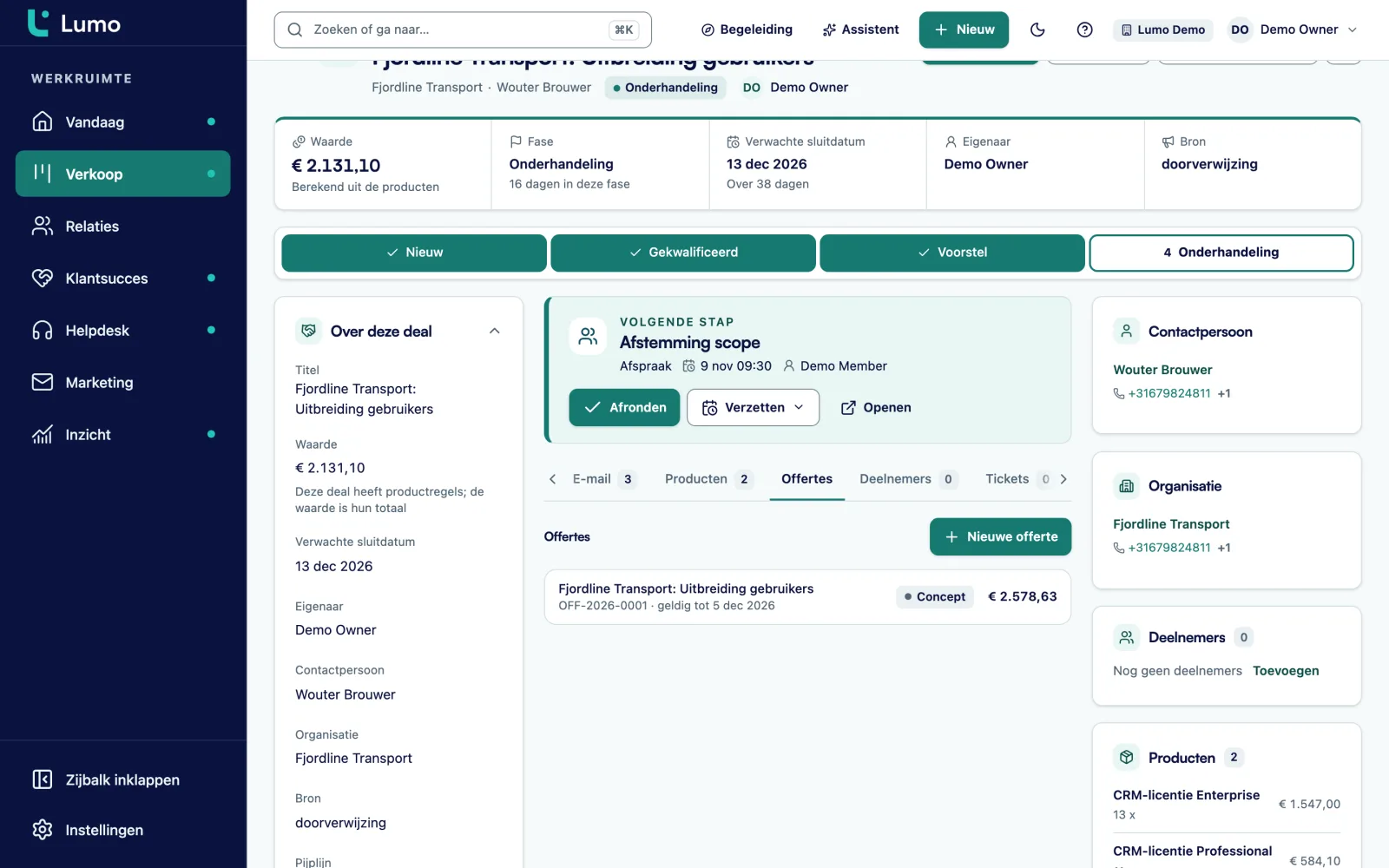
Kies op de tab Offertes van de deal voor Nieuwe offerte. De regels komen uit de deal. Vul de titel, Geldig tot, het btw-percentage, de inleiding en de voorwaarden in. Met Regels opnieuw uit deal haal je later gewijzigde productregels opnieuw op.
Met Voorbeeld tonen zie je de PDF zoals de klant hem krijgt, met jouw logo en dat van de klantorganisatie. Zolang de offerte op Concept staat, kun je alles nog aanpassen.
Kies Versturen, vul Aan, de naam van de ondertekenaar, het onderwerp en je bericht in. De mail gaat uit je gekoppelde Gmail met de PDF als bijlage en een link om te tekenen. Daarna staat de offerte op Verstuurd en kan hij niet meer worden bewerkt.
De klant opent de link, bekijkt de offerte en vraagt een code van 6 cijfers aan. Met die code bevestigt hij zijn e-mailadres. Dan typt hij zijn volledige naam, vinkt akkoord aan en kiest Ondertekenen. Hij kan ook kiezen voor Offerte weigeren, met een reden die niet verplicht is.
De getekende PDF krijgt een bewijspagina en gaat per mail naar de klant. Op de deal komt een notitie en de offerte staat op Ondertekend. De fase van de deal zet je zelf door.
Een offerte in Lumo is geen los document dat je ernaast bijhoudt. Hij hangt aan de deal en leest de productregels uit die deal. Per regel zie je de naam, een omschrijving, het aantal, de prijs per stuk, de korting in procenten, de facturering en het aantal termijnen. Laat je het aantal termijnen leeg, dan loopt de regel door. Onderaan staan het subtotaal, de btw en het totaal.
In de instellingen leg je één keer vast wat er op elke offerte hoort: je bedrijfsnaam, adres, e-mailadres, telefoon, KvK-nummer, btw-nummer en IBAN. Daar kies je ook het voorvoegsel van het offertenummer, hoeveel dagen een offerte standaard geldig is (1 tot 365) en het standaard btw-percentage. Een standaardinleiding en standaardvoorwaarden zetten de tekst klaar, zodat niemand de voorwaarden opnieuw uit een oud bestand hoeft te kopiëren.
Het logo van je werkruimte staat linksboven op elke offerte. Heeft de organisatie van de klant een logo in Lumo, dan komt dat er ook op. Beide als PNG of JPEG.
De klant krijgt een mail met de PDF en een link naar de tekenpagina. Die pagina loopt in drie stappen: Bekijken, Code en Ondertekenen. Eerst leest de klant de offerte, en hij kan de PDF in een nieuw tabblad openen. Dan vraagt hij een code van 6 cijfers aan, die naar het e-mailadres van de ondertekenaar gaat. Het aantal pogingen is beperkt. Zijn er te veel foute pogingen, dan werkt de link niet meer en vraagt de klant een nieuwe aan.
Na de code typt de klant zijn volledige naam en vinkt hij aan dat hij akkoord gaat met de offerte en de voorwaarden. Dat geldt als zijn handtekening. Lumo zet daarna een bewijspagina achter de PDF met het tijdstip, het IP-adres, het apparaat en een SHA-256-hash van het document. De klant krijgt de getekende PDF per mail en kan hem ook direct downloaden.
Op de deal komt een notitie, en onder Getekende pdf vind je het document terug. Zo hoef je nooit meer te zoeken welke versie er echt is getekend.
Elke offerte heeft een eigen Auditlog. Daarin staat elke gebeurtenis: Offerte aangemaakt, Offerte gewijzigd, Pdf gemaakt, Offerte verstuurd, Offerte bekeken, Code verstuurd, Code bevestigd, Offerte ondertekend of geweigerd, ingetrokken of verlopen. Bij elke regel zie je wie het deed: een gebruiker, de ondertekenaar of het systeem.
De regels zijn aan elkaar geketend met een hash. Een controle laat zien of die keten nog klopt. Staat er "De keten van het logboek klopt", dan is er niets tussendoor veranderd. Klopt hij niet, dan zegt Lumo dat ook. Zo kun je later laten zien wat er is verstuurd, wanneer de klant de offerte opende en wanneer hij tekende.
Geldt een offerte niet meer, dan kies je Intrekken. De tekenlink werkt daarna niet meer, en dat kun je niet ongedaan maken. Wil je iets aanpassen aan een verstuurde offerte, dan trek je hem in en maak je een nieuwe. Meer over hoe Lumo met gegevens en rechten omgaat lees je bij beveiliging en privacy.
De offerte kopieert de productregels van de deal. Verander je daarna de deal, dan blijft de verstuurde offerte zoals hij was.
Per regel kies je de facturering en het aantal termijnen. Zonder termijnen loopt een regel door en telt hij in de dealwaarde als één jaar.
Het logo van je werkruimte linksboven en het logo van de klantorganisatie op dezelfde PDF, als PNG of JPEG.
De offerte gaat uit de mailbox van de verkoper, met de PDF als bijlage. De mail komt op de deal te staan, net als je andere e-mail.
Bekijken, Code en Ondertekenen. De code heeft 6 cijfers en een beperkt aantal pogingen.
Tijd, IP-adres, apparaat en een SHA-256-hash van het document, achter de getekende PDF.
Elke gebeurtenis is geketend aan de vorige. Een controle meldt of de keten klopt.
Elke offerte heeft een einddatum, of je laat hem leeg. Daarna staat hij op Verlopen en maak je een nieuwe.
Dit is een verzonnen voorbeeld om te laten zien hoe het loopt, geen klantcase.
Stel: een installatiebedrijf met vier adviseurs verkoopt warmtepompen aan kantoren, met een onderhoudscontract erbij. Adviseur Sanne heeft 's ochtends een gesprek met de facilitair manager van een kantoorpand. Ze spreken drie warmtepompen af, de installatie en een onderhoudscontract per kwartaal voor drie jaar.
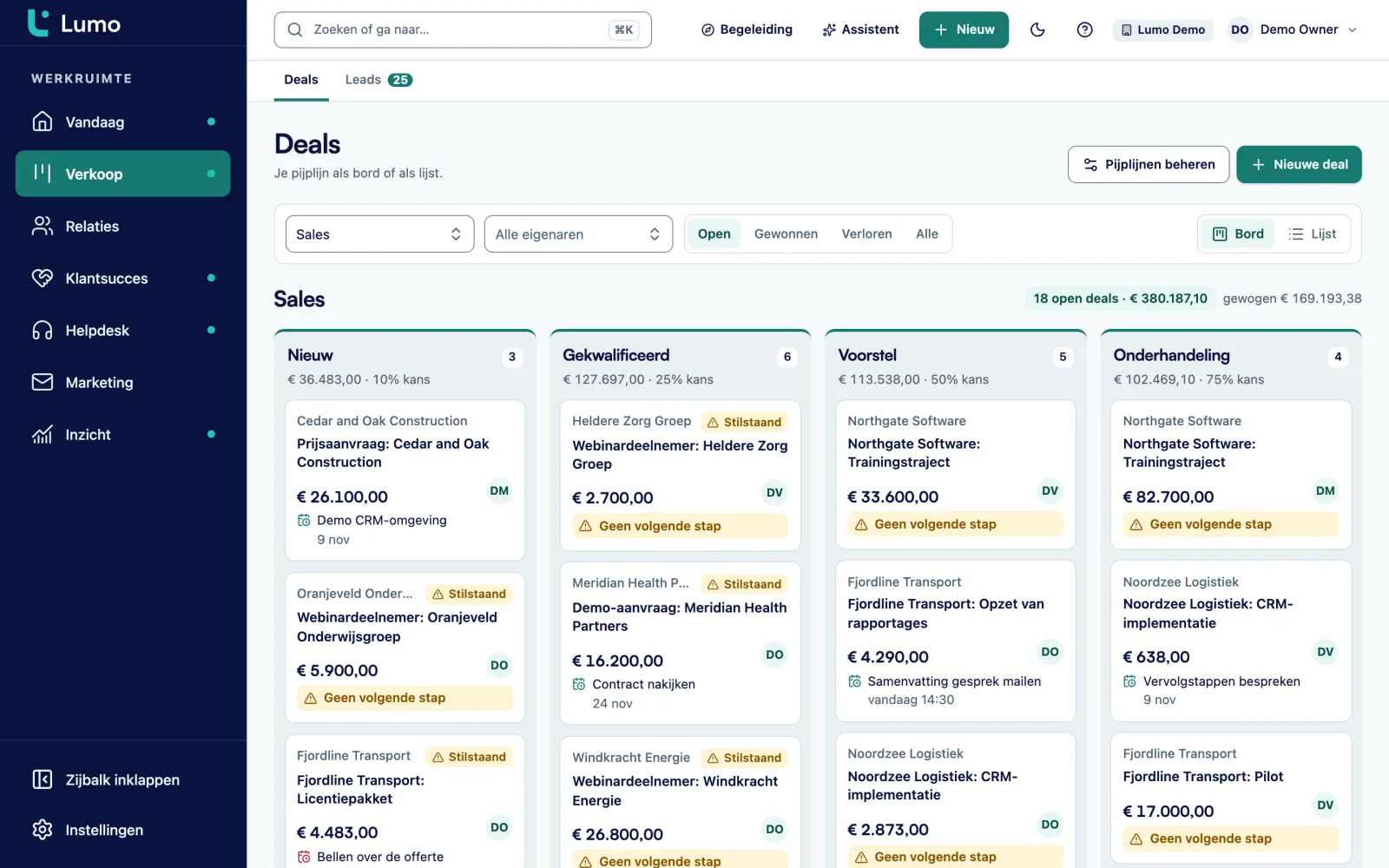
Na het gesprek zet Sanne de producten op de deal. Drie warmtepompen met een korting van 5 procent, eenmalig. Een regel Installatie, eenmalig. En een regel Onderhoud, Per kwartaal, met 12 termijnen. De dealwaarde rekent Lumo zelf uit de regels. Op het dealbord ziet haar salesmanager de deal meteen met de goede waarde in de fase Voorstel.
Dan kiest ze Nieuwe offerte. De regels staan er al. De standaardinleiding en de standaardvoorwaarden komen uit de instellingen, de geldigheid staat op 30 dagen. Ze past de inleiding aan met twee zinnen over het gesprek, bekijkt het voorbeeld en ziet het logo van het kantoorpand naast dat van haar eigen bedrijf. Ze kiest Versturen, vult de naam van de facilitair manager in als ondertekenaar en stuurt de offerte uit haar eigen Gmail.
Om vier uur opent de klant de link. In het auditlog ziet Sanne Offerte bekeken, daarna Code verstuurd en Code bevestigd. Tien minuten later staat er Offerte ondertekend. De getekende PDF met bewijspagina staat op de deal en de klant heeft hem in zijn mailbox. Sanne zet de deal op Gewonnen en plant een activiteit voor de installatiedatum.
Had de klant nog een wijziging gewild, dan had Sanne de offerte ingetrokken en een nieuwe gemaakt met Regels opnieuw uit deal. De oude tekenlink had dan niet meer gewerkt.
Doe dit één keer voordat het team de eerste offerte verstuurt.
Een offerte is het eind van een route die eerder begint. De productregels komen uit de deal in je pipeline, en de dealwaarde op het bord is dezelfde som als op de offerte. De klant en zijn organisatie komen uit relatiebeheer, inclusief het logo dat op de PDF komt. De mail gaat via je gekoppelde Gmail en staat daarna op de tijdlijn van de deal.
Wil je na het tekenen vaste stappen laten gebeuren, zoals een taak voor de projectleider zodra een deal op Gewonnen gaat, dan doe je dat met automatiseringen. Die reageren op de fase van de deal, niet op de handtekening zelf. Daarom spreek je af dat de verkoper de deal na het tekenen doorzet. En de omzet die je zo binnenhaalt, zie je terug in rapportages op gewonnen deals.
De PDF, de klantmail en de tekenpagina zijn in het Nederlands, ook als de app in het Engels staat. Voor Engelstalige klanten schrijf je de inleiding en voorwaarden zelf in het Engels, de vaste teksten blijven Nederlands.
De handtekening is een getypte naam met een code per mail, een bewijspagina en een auditlog. Dat is een eenvoudige elektronische handtekening, geen gekwalificeerde handtekening onder eIDAS. Er is één ondertekenaar per offerte, er gaan nog geen herinneringsmails uit, en na het tekenen zet je de dealfase zelf door. Logo's in SVG zet je eerst om naar PNG.
Werk je met Outlook of Microsoft 365? Het versturen met tekenlink loopt vandaag via een gekoppelde Gmail. De koppeling met Outlook en Microsoft 365 staat op de planning. Tot die tijd maak je de offerte en de PDF gewoon in Lumo, open je de PDF in een nieuw tabblad en stuur je hem vanuit Outlook. Zet je persoonlijke BCC-adres van Lumo in Bcc, dan staat die mail op de juiste persoon, organisatie en deal. Het akkoord van de klant leg je dan vast als notitie op de deal.
Het is een eenvoudige elektronische handtekening: een getypte naam, een akkoord en een code per mail, met een bewijspagina en een auditlog met hashketen. Het is geen gekwalificeerde handtekening. Of het genoeg is voor jouw contracten vraag je het best aan je jurist.
Ja, dat is de enige manier. De offerte neemt een momentopname van de producten op de deal. Daarna pas je titel, inleiding, voorwaarden, btw en geldigheid aan. Met Regels opnieuw uit deal haal je gewijzigde regels opnieuw op zolang de offerte op Concept staat.
Nee. Een verstuurde offerte staat vast, zodat de klant tekent wat hij heeft gekregen. Trek hem in en maak een nieuwe. De oude tekenlink werkt dan niet meer.
Nee, er is één ondertekenaar per offerte. Moet er een tweede persoon tekenen, dan stuur je een tweede offerte of leg je dat akkoord vast als notitie op de deal.
De vaste teksten van de PDF, de klantmail en de tekenpagina zijn Nederlands. Inleiding, voorwaarden en regelnamen schrijf je zelf, dus die kunnen in het Engels.
Nee. Er komt een notitie op de deal en de offerte staat op Ondertekend. De fase zet je zelf door, bijvoorbeeld vanaf het dealbord.
Ja. In het auditlog verschijnt Offerte bekeken zodra de klant de tekenpagina opent, en daarna Code verstuurd en Code bevestigd.
Je maakt offertes en PDF's gewoon in Lumo. Het versturen met tekenlink gaat vandaag via Gmail, en de koppeling met Outlook en Microsoft 365 staat op de planning. Tot dan stuur je de PDF vanuit Outlook met je BCC-adres van Lumo in Bcc, zodat de mail op de deal komt.
Nee, herinneringsmails zitten er nog niet in. Plan zelf een opvolgtaak op de deal voor een paar dagen na het versturen.
In de demo maken we een offerte uit een deal, versturen we hem en tekenen we hem samen, zodat je de hele route ziet.