
Zie je eigen verkoopdag in Lumo
In de demo lopen we jouw dag door: wat je 's ochtends opent, waar je nu iets mist en hoe dat in Lumo gaat.
Je opent Lumo en ziet op één scherm wat er vandaag moet gebeuren: je taken, de leads die op je wachten en de deals die stilvallen. Mail, agenda en offertes doe je vanaf de deal, zodat je niet de hele dag tussen vier tabbladen springt.

Je begint in je inbox. Daar staan drie antwoorden van prospects, een vraag van een bestaande klant en een uitnodiging die je nog moet bevestigen. Dan open je het CRM om te zien welke deals er openstaan. Dan de agenda. En ergens in een notitieblok staat nog dat je die ene lead van vorige week zou terugbellen.
Dat zijn vier plekken voor één dag. Dus vergeet je iets. Niet omdat je slordig bent, maar omdat geen van die plekken het hele plaatje heeft. De lead van vorige week staat in het CRM, maar niemand heeft er een taak aan gehangen. De mail van de prospect staat in je inbox, maar je collega die je deals overneemt als je op vakantie bent, ziet hem niet. En de offerte staat als Word-bestand in je downloads, met een versie 3 en een versie 3 definitief.
Het gevolg zie je pas later. Een deal die drie weken in de fase offerte staat, zonder dat iemand heeft nagebeld. Een lead die zich via het formulier meldde en pas na vijf dagen een mail kreeg. Een salesmanager die op maandag vraagt hoe het met een deal staat, en jij die het antwoord moet opzoeken in je verzonden items. Een CRM dat je naast je echte werk moet bijhouden, wordt een administratie. En een administratie die je achteraf invult, klopt nooit helemaal.
Lumo draait die volgorde om. Je begint op het scherm Vandaag. Daar staat Jouw werkvoorraad met wat te laat is, wat vandaag gepland staat en wat later komt. Daarnaast staan de Leads om op te volgen, de Vastgelopen deals die langer in een fase staan dan jullie hebben afgesproken en, als je ook klanten bedient, de Tickets bijna over de SLA. Je werkt de lijst van boven naar beneden af.
Mail met bekende contacten komt vanzelf uit je Gmail op de persoon, de organisatie en de deal te staan. Je afspraken uit Google Agenda met een bekend contact worden activiteiten op die deal. Werk je in Outlook, dan zet je je persoonlijke BCC-adres in de Bcc en komt de mail ook op de juiste deal. Dus als je een deal opent, zie je het gesprek van vorige week, de mail van gisteren en de afspraak van morgen bij elkaar.
Lees verder over pipelinebeheer, activiteiten en de agenda of hoe je leads consequent opvolgt.
Een gewone dinsdag van een accountmanager, met de schermen die hij op dat moment open heeft.
Bovenaan staat Vandaag in cijfers: wat gepland staat, wat te laat is en hoeveel gesprekken je hebt. Je begint bij Te laat. Een taak die niet meer vandaag hoeft, schuif je met één klik naar Morgen of Volgende week.
In het blok Leads om op te volgen staan de nieuwe aanvragen. Je opent een lead, ziet de bron en de bron in detail, belt via de telefoonlink en zet de status op In behandeling. Past hij, dan wordt hij Gekwalificeerd en zet je hem om naar een deal.
Na een klantgesprek zet je een notitie op de deal en plan je meteen de volgende stap. Op de dealkaart staat dan niet meer Geen volgende stap maar de datum van je vervolgafspraak. Die afspraak staat ook in je Google Agenda.
Je opent de deal, controleert de producten en maakt de offerte. Hij krijgt een nummer als OFF-2026-0001, een geldigheidsdatum en jullie voorwaarden. Je verstuurt hem via je Gmail met een link om te tekenen.
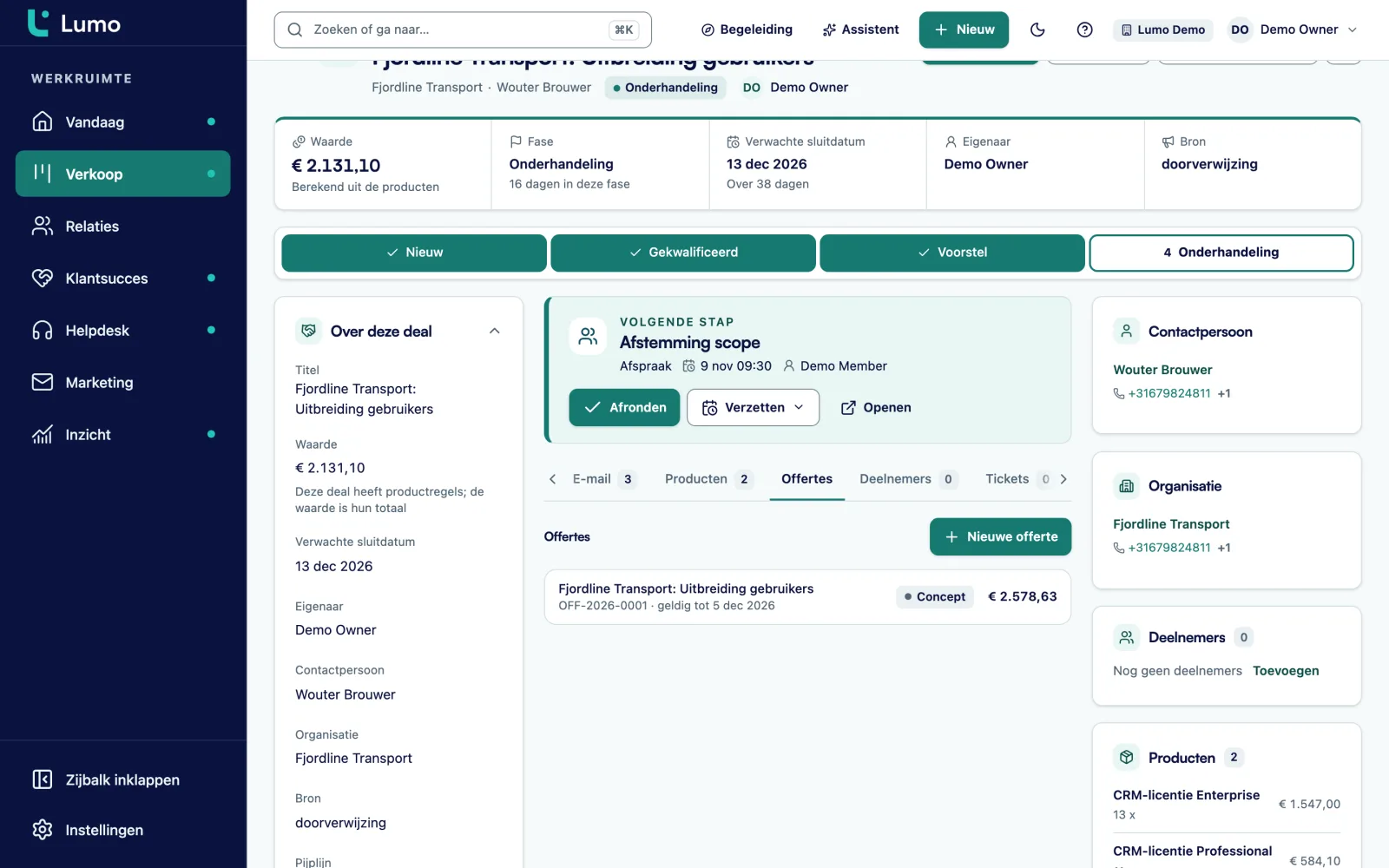
Op het dealbord zie je welke deals over hun termijn zijn, met een melding als 12 dagen in deze fase, 5 dagen te lang. Je belt na, verplaatst de deal of markeert hem als verloren met een reden.
Je kijkt of Jouw werkvoorraad leeg is en plant wat overblijft. Dan staat morgen om half negen weer een kloppende lijst klaar. Ook als een collega jouw klanten overneemt.
Het dealbord laat per fase het aantal deals, de totale waarde en de Gewogen waarde zien. Onder het bord staat de tabel Totalen per fase, handig als je wilt weten hoeveel er in onderhandeling zit. Elke fase heeft een winkans en een instelling Verouderd na (dagen). Staat een deal langer stil, dan krijgt hij een waarschuwing op het bord en komt hij op je Vandaag-scherm.
Je sleept een deal naar de volgende fase of gebruikt Verplaats naar. Elke fasewissel wordt bewaard met hoe lang de deal in die fase stond. Dat is niet alleen voor je manager. Je ziet er zelf aan welke deals al te lang in de fase voorstel zitten en welke klant gewoon even wat langer nodig heeft.
Verlies je een deal, dan kies je een reden van verlies. Komt de klant terug, dan heropen je hem. Werk je met meer dan één soort verkoop, bijvoorbeeld nieuwe klanten en uitbreiding bij bestaande klanten, dan zet je meerdere pipelines naast elkaar.
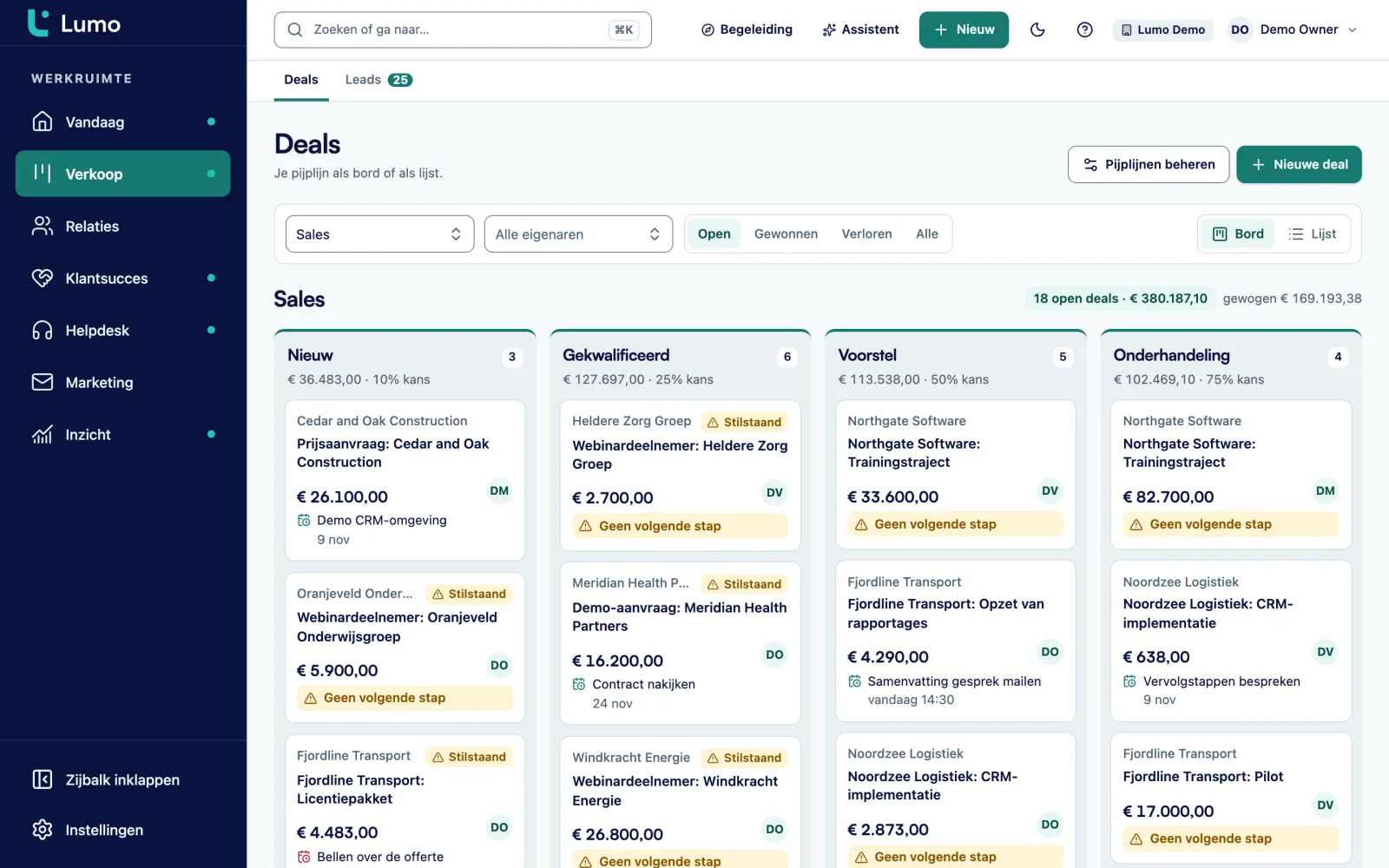
Open je een deal, dan staat de volgende stap bovenaan. Daaronder de tijdlijn met notities, activiteiten, mail, bestanden en de geschiedenis van wie welk veld wanneer wijzigde. Je kunt de tijdlijn beperken tot alleen deze deal, of uitbreiden met de organisatie en de personen. Zo zie je ook de mail die een collega vorige maand met dezelfde klant had.
Een belangrijke notitie, bijvoorbeeld de afspraken over levertijd, pin je vast. Dan staat hij bovenaan, ook als er daarna twintig mails bij komen. Bestanden zoals een tekening of een bestek hang je aan de deal en aan de organisatie tegelijk.
Op de deal staan ook de producten met aantal, prijs, korting en facturatiefrequentie. Een maandcontract en een eenmalige installatie in dezelfde deal kan dus gewoon. De dealwaarde is de som van de regels. Een terugkerende regel zonder aantal termijnen telt als één jaar.
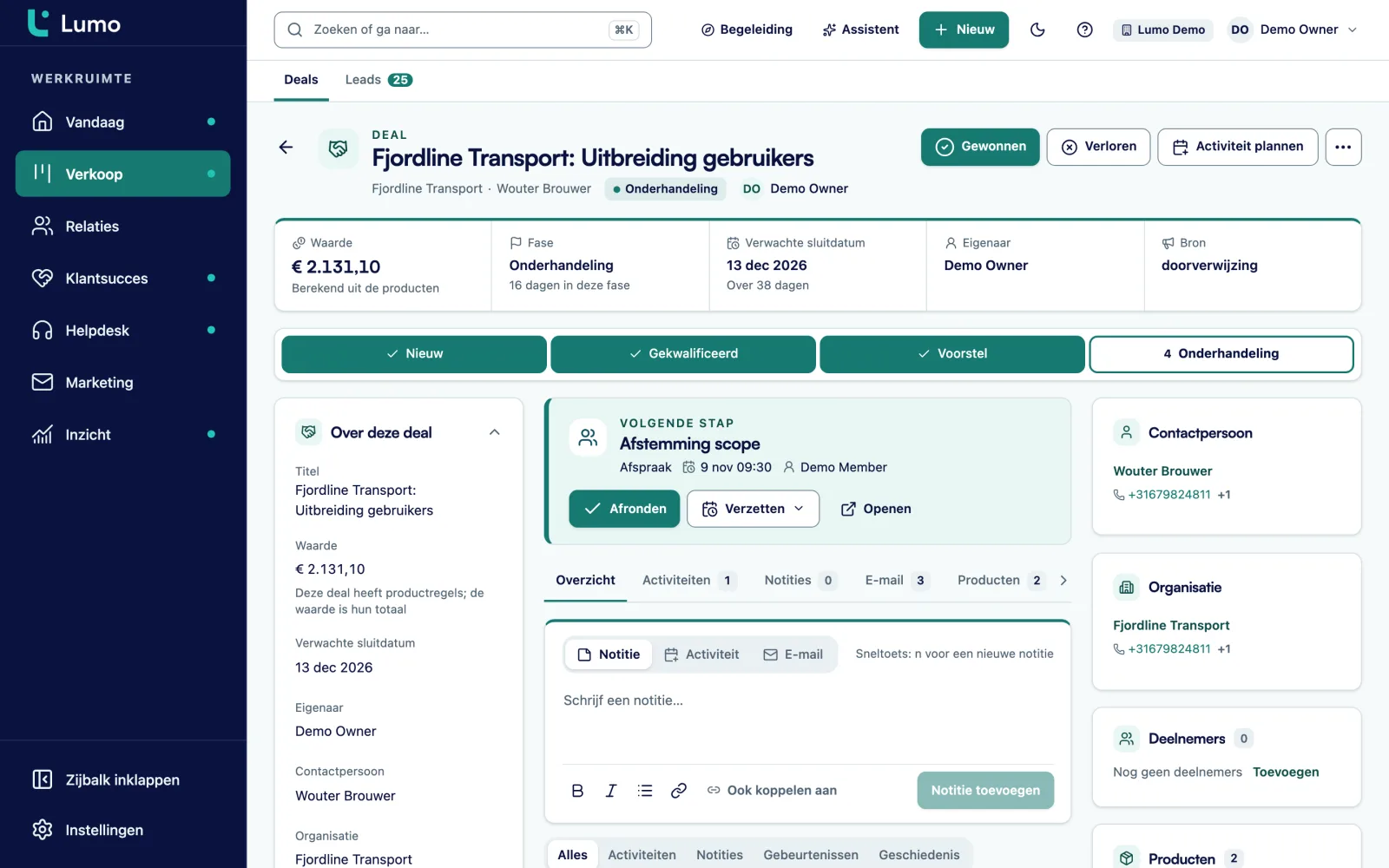
Je koppelt je eigen Gmail. Je verstuurt vanaf de deal een nieuwe mail of een antwoord, met de contactpersoon al ingevuld en velden als voornaam en organisatie die zichzelf invullen. Een sjabloon uit de campagnes kun je hergebruiken als begin van een persoonlijke mail. De mail staat daarna in je verzonden items en op de deal.
Je koppeling staat standaard op privé. Wil je dat je team je klantmail ziet, dan zet je hem op team. Mail met mensen die niet in het CRM staan, wordt niet opgehaald. Bij de eerste synchronisatie kijkt Lumo 90 dagen terug, en dat kun je aanpassen.
Gebruik je Outlook of Microsoft 365, dan werkt het persoonlijke BCC-adres vandaag al. Zet het in de Bcc of stuur een mail door, en hij komt op de juiste persoon, organisatie en deal. De koppeling met Outlook en Microsoft 365 voor mail en agenda staat op de planning. Meer daarover op de pagina e-mail en Gmail.
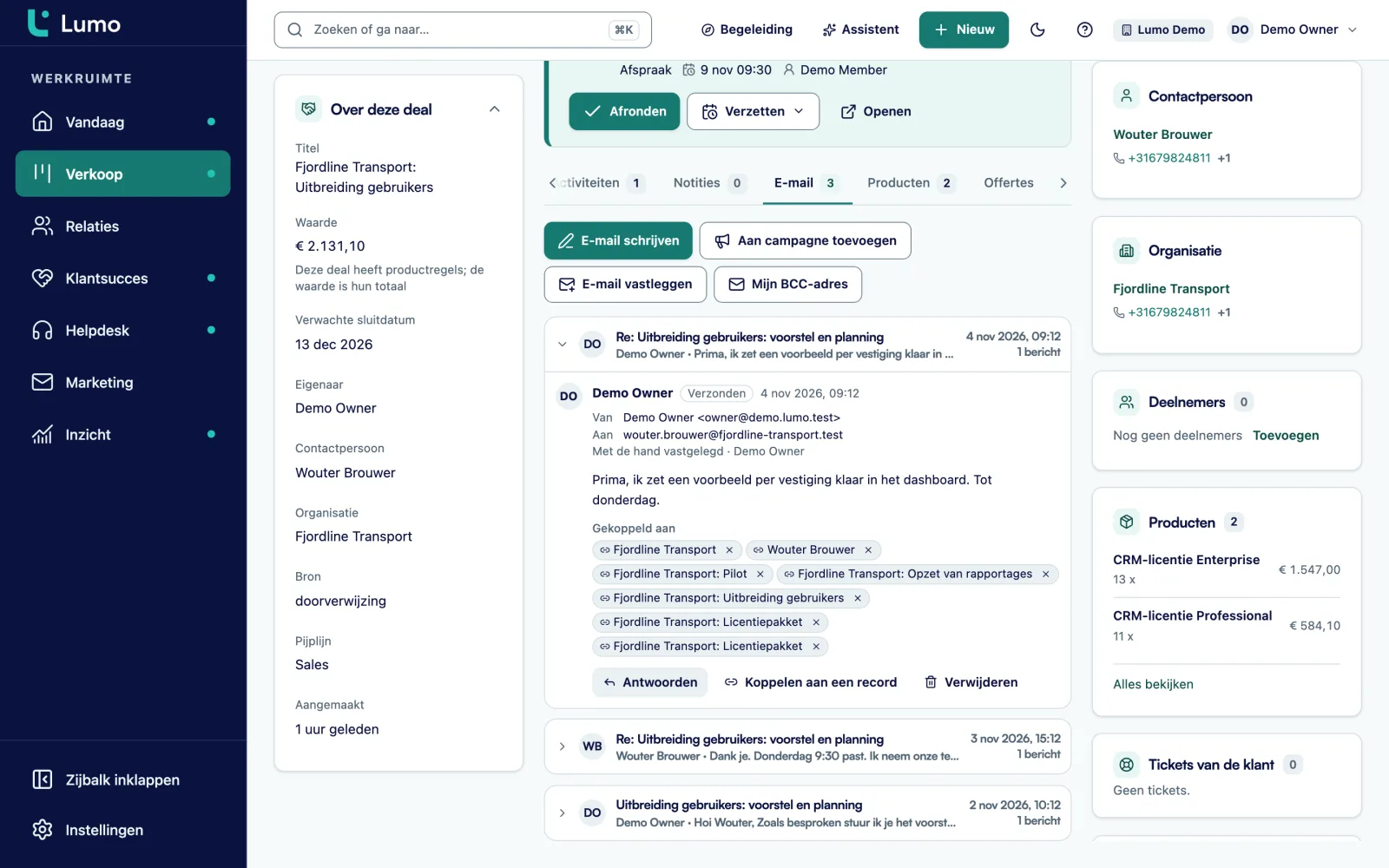
De offerte neemt de producten van de deal over als vaste momentopname. Je voegt een inleiding, jullie voorwaarden en een geldigheidsdatum toe. De PDF krijgt jullie logo en het logo van de klant. Je verstuurt hem via je Gmail, met de PDF als bijlage en een link om te tekenen.
De klant opent de tekenpagina, krijgt een code van 6 cijfers per mail, typt zijn naam en vinkt akkoord aan. Hij kan ook weigeren. De getekende PDF krijgt een bewijspagina met tijd, IP-adres, apparaat en een SHA-256 hash, en gaat naar de klant. Op de deal komt een notitie. Elke stap staat in een auditlog met een controle op de keten.
Twee dingen om te weten. De offerte, de klantmail en de tekenpagina zijn in het Nederlands. En een getekende offerte zet de deal niet vanzelf op gewonnen, dat doe je zelf. Lees verder over offertes en digitaal tekenen of de gids van offerte naar getekend.
De meeste accountmanagers sturen op een handvol cijfers. Het aantal gesprekken en afspraken per week. Het aantal nieuwe deals. De conversie van fase naar fase. De gemiddelde dealwaarde. Hoe lang een deal erover doet van eerste gesprek tot getekend. En natuurlijk de gewonnen omzet tegen je doel.
Al die cijfers komen uit het werk dat je toch al doet. Een afspraak in je agenda wordt een activiteit. Een fasewissel wordt bewaard met de duur. Een gewonnen deal heeft een waarde die uit de productregels komt. Dus hoef je op vrijdag geen lijstje meer te maken voor je manager.
In Rapporten bouw je zelf een overzicht. Je kiest een bron zoals deals, activiteiten of fases, een maat en een verdeling, bijvoorbeeld gewonnen waarde per maand of het aantal gesprekken per week. Je zet er een doellijn bij en klikt door naar de deals erachter. Sla je het op in een privé dashboard, dan heb je je eigen weekoverzicht. Welke cijfers echt iets zeggen, lees je in de gids over sales-KPI's.
Met Cmd of Ctrl+K spring je naar een deal, persoon of scherm zonder te zoeken in menu's.
Sleep een activiteit naar een andere dag of verschuif hem met Alt en de pijltjes een dag of een week.
Een taak die niet lukt, zet je met één klik op Morgen of Volgende week. Hij verdwijnt dan uit Te laat.
Vraag wat er bij een klant openstaat of laat een activiteit plannen. Acties naar buiten wachten op jouw akkoord. De beheerder zet hem per werkruimte aan. De AI-assistent
Sla filters en kolommen op, zodat je lijst met mijn deals in onderhandeling er morgen gewoon weer staat.
Een inkoper die voor twee bedrijven werkt, hangt aan allebei, met één als hoofdorganisatie.
Voornaam, achternaam, volledige naam, organisatie en je eigen naam vullen zichzelf in.
Elke fasewissel wordt bewaard met de duur. Zo zie je zelf waar je deals blijven hangen.
Stel: een groothandel in installatiematerialen met acht accountmanagers, elk met een eigen regio. Dit is een voorbeeld, geen klant. Elke accountmanager heeft zo'n zestig lopende deals: grote projecten voor aannemers en kleinere herhaalorders.
Voorheen stond de pipeline in een spreadsheet die elke vrijdag werd bijgewerkt. Offertes gingen als Word-bestand de deur uit. Belde een aannemer op dinsdag over een offerte, dan wist de binnendienst niet welke versie hij had.
In Lumo krijgt het team twee pipelines: projecten en herhaalorders. De fase offerte verstuurd krijgt een termijn van 10 dagen. Daarna komt een deal vanzelf op het Vandaag-scherm van de eigenaar. Een automatisering zet bij elke nieuwe deal in de projectpipeline een taak om binnen twee dagen te bellen.
Jan, accountmanager in de regio Utrecht, begint zijn dag op Vandaag. Daar staan drie deals die over hun termijn zijn. Bij de eerste ziet hij op de tijdlijn dat de aannemer vorige week al antwoordde. Die mail stond in zijn inbox, maar hij had hem gemist. Hij belt, past de aantallen aan op de deal en maakt een nieuwe offerte. De oude trekt hij in. Om drie uur heeft de klant getekend en staat de notitie op de deal.
Gaat Jan op vakantie, dan neemt een collega zijn deals over door de eigenaar te wijzigen in een bulkactie. Omdat Jan zijn mailkoppeling op team heeft staan, ziet die collega de hele geschiedenis.
De punten die we bij de start met een salesteam doorlopen.
De schermen die je als verkoper het vaakst gebruikt, en waar je er meer over leest.
Lumo is een webapp. Er is geen mobiele app, dus onderweg werk je in de browser van je telefoon of laptop. Bellen gaat via telefoonlinks, gesprekken worden niet automatisch gelogd of opgenomen, dus je zet na het gesprek zelf een notitie. Mail en agenda synchroniseren vandaag met Gmail en Google Agenda. De koppeling met Outlook en Microsoft 365 staat op de planning, en tot die tijd gebruik je het BCC-adres. Opens en kliks meet je bij campagnes, niet bij je persoonlijke mail. Offertes zijn in het Nederlands, dus stuur je een Engelse offerte, dan voeg je die zelf als PDF toe.
Een CRM waar je dag begint en dat je niet hoeft bij te houden naast je inbox. Kijk vooral of mail en agenda vanzelf op de deal komen. Lees ook hoe je een CRM kiest.
Nee. Alleen mail met mensen die al in het CRM staan wordt opgeslagen. Van andere mail wordt de inhoud niet opgehaald. Je koppeling staat standaard op privé en je kunt een draad uitsluiten.
Ja, met een gekoppelde Gmail. Je verstuurt vanaf de deal en de mail staat daarna in je verzonden items en op de deal.
De koppeling met Outlook en Microsoft 365 staat op de planning. Vandaag zet je je persoonlijke BCC-adres in de Bcc of stuur je een mail door, en hij komt op de juiste persoon, organisatie en deal. De rest van Lumo staat los van je mailprogramma.
Ja, met een getypte naam en een code van 6 cijfers per mail. Het is geen gekwalificeerde elektronische handtekening. Voor de meeste B2B-offertes is dat genoeg, maar check het als je contract meer eist.
Elke fase heeft een termijn. Staat een deal langer stil, dan krijgt hij een waarschuwing op het dealbord en komt hij op je Vandaag-scherm bij Vastgelopen deals.
Niet automatisch. Een telefoonnummer is een link die je telefoon of belsoftware opent. Je logt het gesprek zelf als activiteit of notitie.
Een CSV-import is er nog niet. Kom je van Pipedrive, dan is er een importwizard. Andere lijsten zetten we bij de start met de hand over. Lees van Excel naar CRM.
In de demo lopen we jouw dag door: wat je 's ochtends opent, waar je nu iets mist en hoe dat in Lumo gaat.