
Zie een aanvraag van formulier tot lead
In de demo bouwen we een formulier, publiceren we het en vullen we het in, zodat je ziet hoe de lead in Lumo binnenkomt.
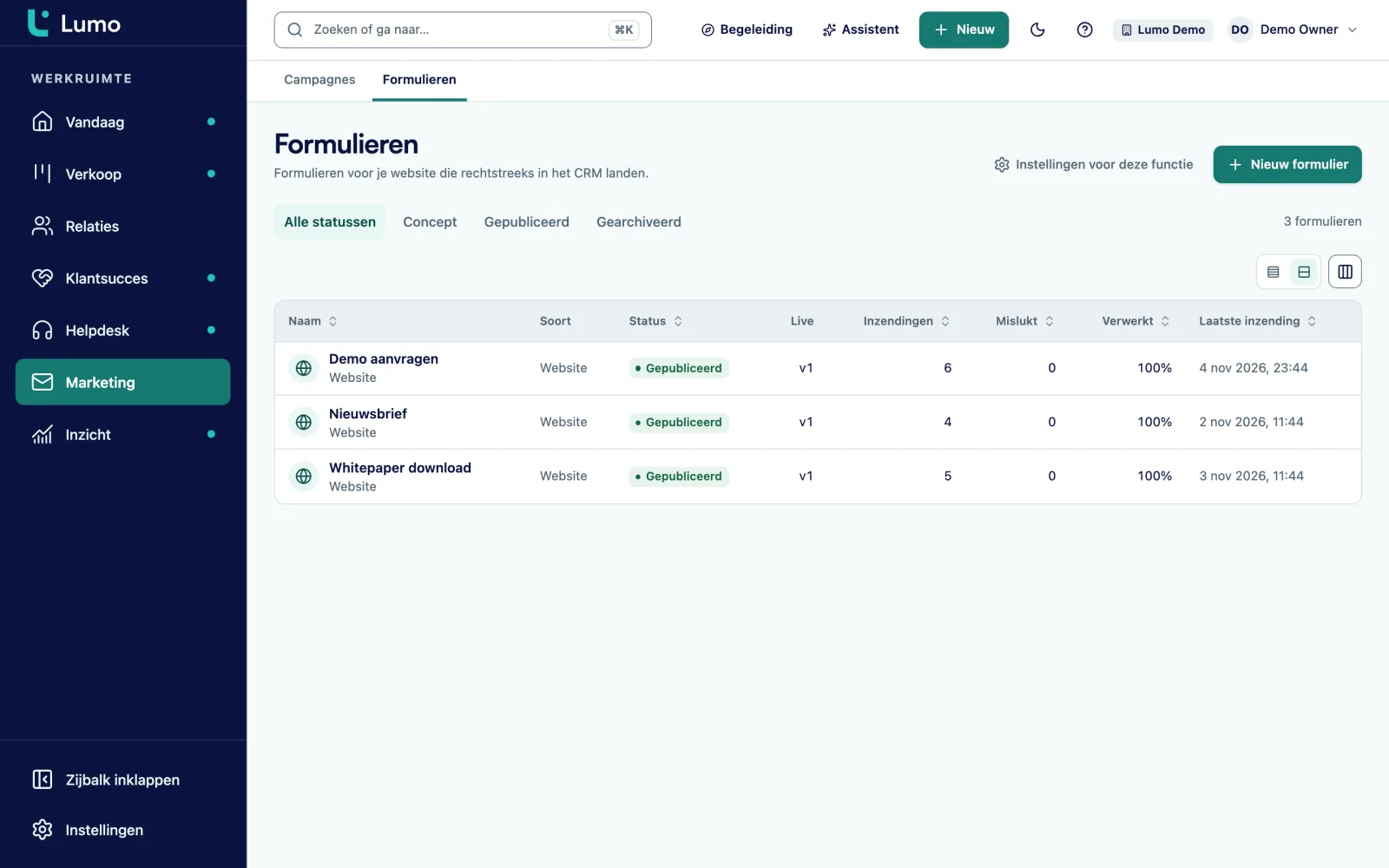
Je bouwt het formulier in Lumo en zet het op je eigen site of deelt een link. Elke inzending zoekt of maakt de persoon op e-mailadres, maakt een lead aan en legt de bron en de toestemming vast. Niemand hoeft meer iets over te typen uit een mailbox.
Op de meeste websites gaat een aanvraag zo. Iemand vult het contactformulier in. Het formulier stuurt een mail naar info@. Die mailbox wordt gelezen door wie er die dag tijd voor heeft. Die persoon kopieert de naam en het bedrijf in het CRM, of stuurt de mail door naar een verkoper, of vergeet het omdat het vrijdagmiddag is. Twee weken later vraagt de bezoeker zich af waarom niemand iets heeft laten horen.
Er gaan ondertussen nog meer dingen mis. De bron raakt kwijt, dus niemand weet of de aanvraag van een advertentie, een nieuwsbrief of Google kwam. Het vinkje voor de nieuwsbrief staat in de mail, maar niet op de persoon in het CRM. Een bekende klant die het formulier invult, komt er als nieuwe persoon in, met een dubbel record tot gevolg. En als marketing een veld aan het formulier toevoegt, komt het nergens terecht omdat niemand het in het CRM heeft aangemaakt.
Het echte werk zit dus niet in het formulier zelf. Het zit in wat er na het verzenden gebeurt. Die stap moet vast staan, elke keer, zonder dat iemand iets hoeft over te typen.
In Lumo is dat de kern van een formulier. Je koppelt elk veld aan een veld in het CRM. Bij elke inzending zoekt Lumo de persoon op e-mailadres, of maakt hem aan, en maakt een lead met de bron erbij. Een toestemmingsveld legt de toestemming vast op de persoon, met double opt-in voor wie anoniem invult. Een formulier met een verplicht CRM-veld dat niet gekoppeld is, kun je niet publiceren. Zo kan marketing het formulier aanpassen zonder dat sales gaten in de data krijgt.
Hoe je daarna snel en vast opvolgt, lees je in de gids leads opvolgen.
De formulierbouwer heeft zeven tabs. Een formulier staat op Concept, Gepubliceerd of Gearchiveerd.
Voeg velden toe: Tekst, E-mailadres, Telefoonnummer, Getal, Datum, Keuze, Meerkeuze, Selectievakje, Toestemming of Verborgen veld. Verdeel ze over stappen als het formulier lang is.
Koppel elk veld aan een veld op de persoon of de lead in Lumo, ook aan je eigen velden. Verplichte CRM-velden moeten gekoppeld zijn.
Toon een veld alleen als een eerder antwoord dat vraagt. Bijvoorbeeld: alleen een veld voor het aantal vestigingen als iemand meer dan één vestiging kiest.
Stel in wat de bezoeker na het verzenden ziet.
Lumo controleert het concept. Klopt alles, dan staat er Klaar om te publiceren en kies je Opslaan en publiceren. Daarna staat er Versie 1 is live, met de link en de code om in te bedden.
Bekijk elke inzending met status Verwerkt of Mislukt, exporteer ze als CSV en stuur ze met een uitgaande webhook door naar andere systemen.
Dit is wat een inzending in Lumo doet, elke keer. Lumo zoekt de persoon op e-mailadres. Bestaat hij al, dan komt de inzending op die persoon. Bestaat hij niet, dan maakt Lumo hem aan. Daarna maakt Lumo een lead, met de bron en de toestemming erbij. Zo komt een bekende klant die een tweede aanvraag doet niet als nieuw record binnen.
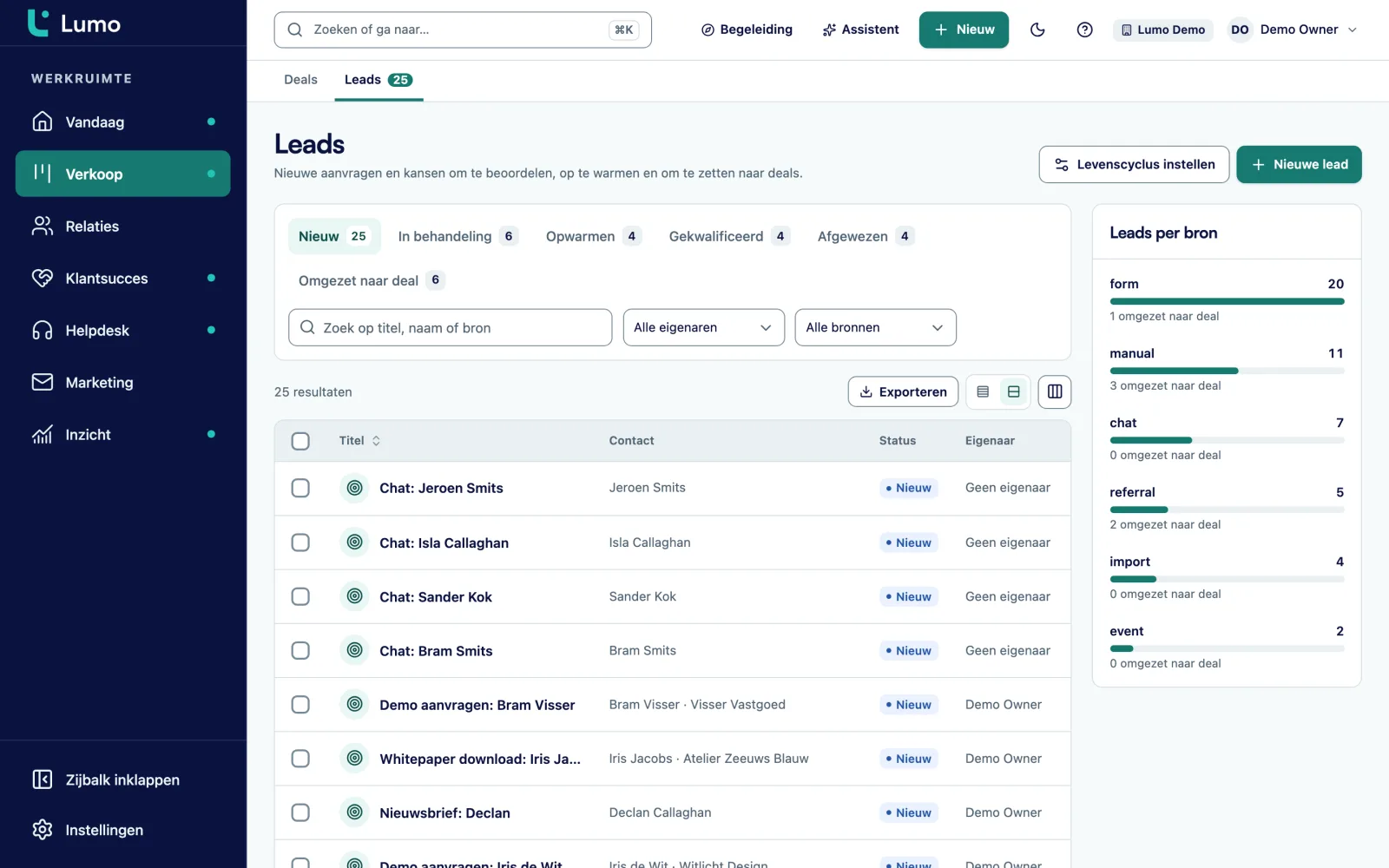
De lead staat in de leadlijst op Nieuw. Daar pakt een verkoper hem op en zet hem op In behandeling, Opwarmen, Gekwalificeerd of Afgewezen. Is hij gekwalificeerd, dan zet je hem één keer om naar een deal. Leads hebben een bron en een brondetail, dus je ziet welk formulier de aanvraag opleverde.
Met een verborgen veld leg je extra context vast zonder dat de bezoeker iets ziet. Een verborgen veld kan zijn waarde uit een parameter in de URL halen, zoals utm_source of utm_campaign. Zonder parameter geldt een vaste waarde die je zelf kiest. Zo weet je bij elke lead of hij van een advertentie, een nieuwsbrief of een partnerpagina kwam.
Een toestemmingsveld is een eigen soort veld. Vinkt de bezoeker het aan, dan legt Lumo de toestemming vast op de persoon. Daar kijken je e-mailcampagnes naar als ze bepalen wie een marketingmail krijgt.
Er is één belangrijke regel. Een anonieme inzending zet de toestemming nooit zelf aan. Lumo stuurt eerst een mail met een bevestigingslink. Pas als de bezoeker op die link klikt, staat de toestemming aan. Dat heet double opt-in, en het voorkomt dat iemand met het e-mailadres van een ander een nieuwsbrief aanvraagt.
Zo'n aanvraag blijft op in afwachting staan tot hij is bevestigd. De bevestigingsmail gaat uit zodra het verzenden van mail voor je werkruimte is ingericht. Dat zetten we samen op bij de start. Daarnaast beschermt Lumo elk formulier tegen bots met een onzichtbaar lokveld en een controle op hoe snel het formulier is ingevuld. Een bot die in een halve seconde alles invult, komt er niet door.
Een formulier heeft altijd een concept en een live versie. Je werkt in het concept en bezoekers zien pas iets nieuws als je publiceert. Lumo laat zien of er Wijzigingen nog niet live zijn.
Bij Publiceren controleert de server het concept. Is er een verplicht CRM-veld dat niet aan het formulier gekoppeld is, dan wordt publiceren geweigerd, met uitleg en een knop naar het onderdeel dat je moet aanpassen. Het concept blijft wel bewaard.
Elke publicatie is een nieuwe versie. Onder Versies zie je ze allemaal en kies je Terugdraaien naar deze versie. Die versie wordt weer live. Staat er een CRM-veld in dat intussen is verdwenen, dan weigert Lumo het terugdraaien en zegt waarom.
Je zet het formulier op twee manieren online: als losse pagina met een eigen link, zonder login, of ingebed in je eigen site met een stukje code. Een gearchiveerd formulier is niet meer bereikbaar voor bezoekers, en je kunt het terugzetten.
Tekst, e-mailadres, telefoonnummer, getal, datum, keuze, meerkeuze, selectievakje, toestemming en verborgen veld.
Verdeel een lang formulier over stappen met een eigen titel, bijvoorbeeld Over jou en Over je bedrijf.
Toon een veld alleen als een eerder antwoord daarom vraagt. Een verborgen veld heeft geen voorwaarde.
Elk veld gaat naar een veld op de persoon of de lead, ook naar je eigen maatwerkvelden.
Toestemming staat pas aan na een klik op de bevestigingslink in de mail.
Elke publicatie is een versie. Terugdraaien kan naar elke eerdere versie.
Getekende webhooks per inzending, met nieuwe pogingen en een log van elke levering. Meer bij API en integraties.
Exporteer de inzendingen van een formulier als CSV voor een eigen analyse.
Dit is een verzonnen voorbeeld om te laten zien hoe het loopt, geen klantcase.
Stel: een installatiebedrijf met zes adviseurs krijgt aanvragen voor zonnepanelen op bedrijfspanden. Tot nu toe kwamen die binnen als mail op info@, en de planner zette ze met de hand in het CRM. Op drukke dagen bleven er aanvragen een week liggen.
De marketeer bouwt in Lumo een formulier met twee stappen. Stap één heet Over jou: naam, e-mailadres, telefoonnummer en bedrijfsnaam. Stap twee heet Over het pand: soort dak (keuze), oppervlakte (getal), gewenste startdatum (datum) en een toestemmingsveld voor de nieuwsbrief. Met een voorwaarde verschijnt een extra vraag over asbest alleen als iemand bij soort dak voor golfplaat kiest. Een verborgen veld leest utm_campaign uit de URL, zodat zichtbaar is welke advertentie de aanvraag opleverde.
Onder Koppel aan CRM-velden gaan naam en e-mail naar de persoon, de bedrijfsnaam naar een veld op de lead, en oppervlakte en soort dak naar twee eigen velden op de lead. Bij Publiceren weigert Lumo eerst, omdat het verplichte veld voor de regio niet gekoppeld is. Ze voegt een keuzeveld voor de regio toe, koppelt het en publiceert versie 1. Het formulier gaat ingebed op de pagina over zonnepanelen voor bedrijven.
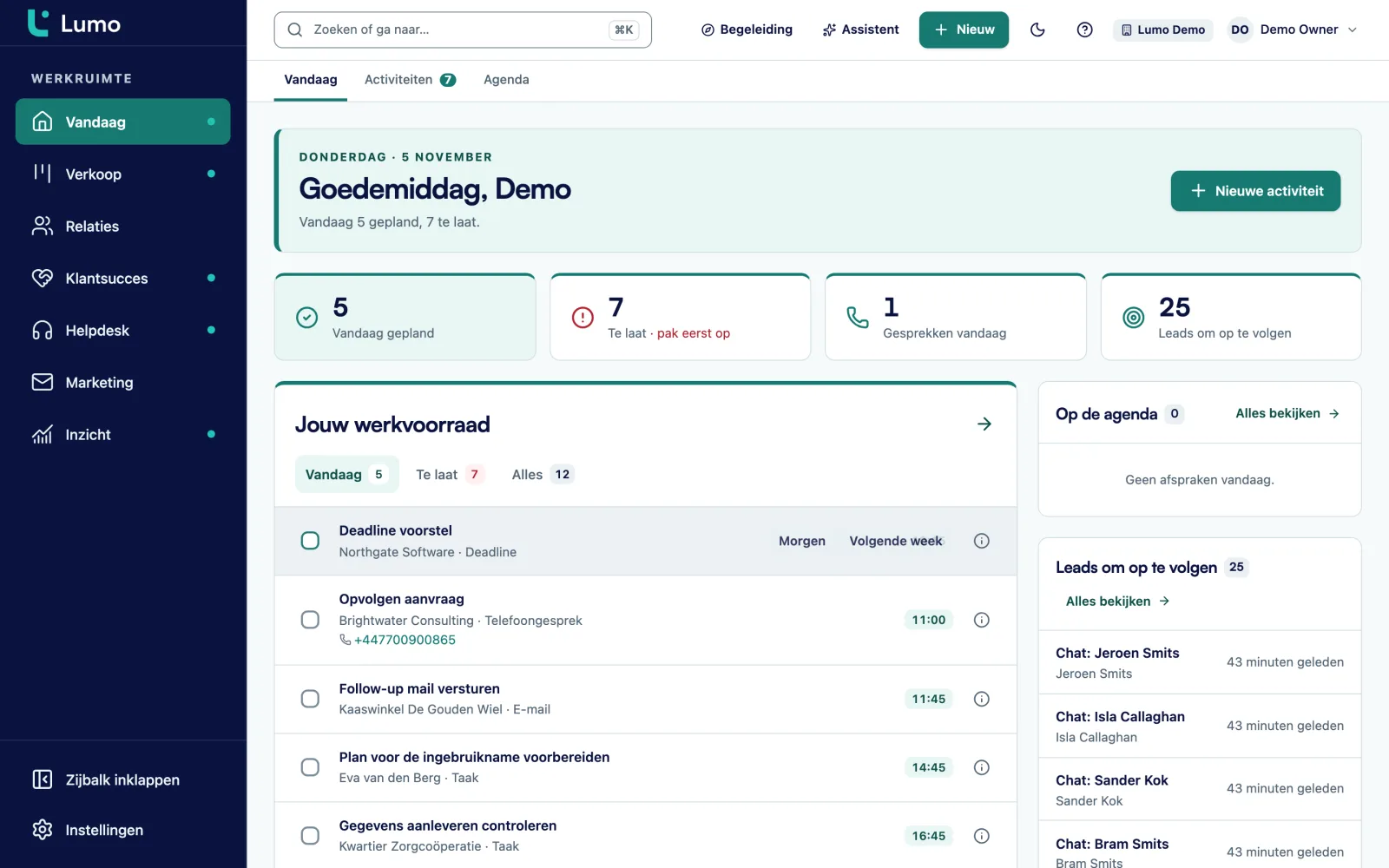
Nu komt elke aanvraag als lead op Nieuw in de leadlijst, met de bron en de advertentie erbij. Een automatisering wijst de lead toe aan de adviseur van de regio en maakt een belactiviteit voor dezelfde dag. De planner hoeft niets meer over te typen.
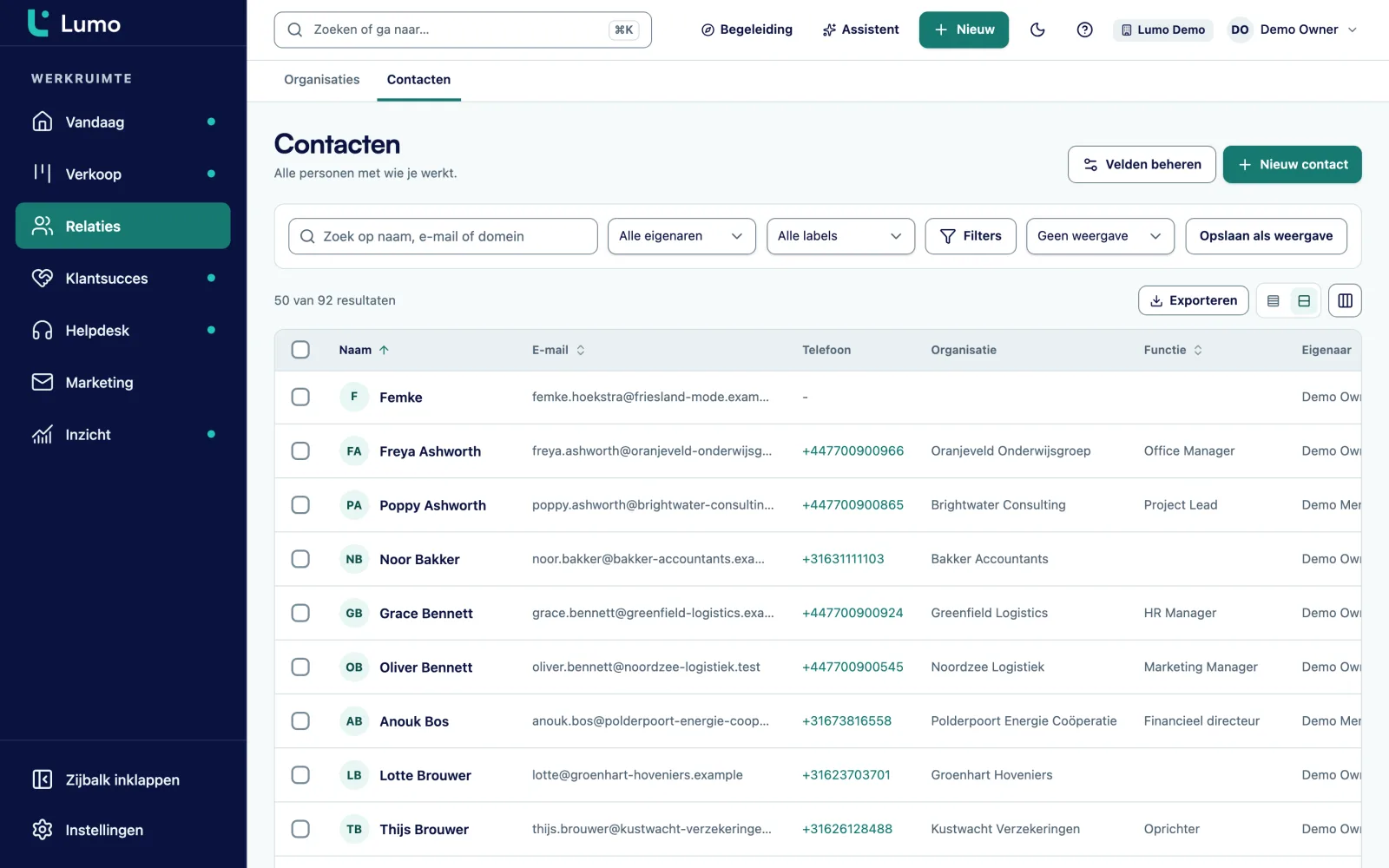
Een formulier is het begin van de route. De inzending wordt een lead die je kwalificeert en omzet naar een deal in je pipeline. De persoon komt in relatiebeheer, met de toestemming erop. Die toestemming gebruiken je e-mailcampagnes bij het bepalen wie een mail krijgt.
Met automatiseringen bepaal je wat er daarna gebeurt: een eigenaar toewijzen, een label zetten of een activiteit maken zodra er een lead binnenkomt. Moet een inzending ook naar een ander systeem, dan stuur je hem door met een uitgaande webhook, of haal je de lead op via de publieke API.
De bevestigingsmail van double opt-in gaat uit zodra het verzenden van mail voor je werkruimte is ingericht. Dat regelen we bij de start. Tot die tijd staan aanvragen voor toestemming op in afwachting, en de lead zelf komt wel gewoon binnen.
De formulieren zijn gemaakt voor aanvragen, inschrijvingen en contactverzoeken. Een veld om bestanden te uploaden zit er niet in, en betalingen ontvang je er niet mee. Moet een klant iets meesturen, vraag dan in de bedanktekst om het te mailen naar de verkoper. Antwoordt de verkoper met zijn persoonlijke BCC-adres in Bcc, dan staat de hele mailwisseling op de juiste persoon.
Er is ook een koppeling met Meta Lead Ads, zodat leads uit Facebook-advertenties in Lumo komen. Die is nog niet beproefd met een echt advertentieaccount. Wil je hem gebruiken, dan zetten we hem in de demo samen op en testen we hem op jouw account.
Na het publiceren krijg je een link naar een losse formulierpagina en een stukje code om het formulier in je eigen site in te bedden. Dat werkt in elk websitesysteem waar je code kunt plakken.
Lumo zoekt de persoon op e-mailadres. Bestaat hij al, dan komt de inzending op die persoon en ontstaat er geen dubbel record. Er komt wel een nieuwe lead.
Ja. Elke lead heeft een bron en een brondetail. Met verborgen velden leg je ook utm_source of utm_campaign uit de URL vast.
Een anonieme inzending zet de toestemming niet zelf aan. Lumo stuurt een bevestigingslink per mail en pas na de klik staat de toestemming aan. Tot dan staat de aanvraag op in afwachting.
Ja. Je verdeelt de velden over stappen met een eigen titel, en met voorwaarden toon je velden alleen als een eerder antwoord daarom vraagt.
Draai terug naar een eerdere versie onder Versies. Die wordt meteen weer live.
Met een onzichtbaar lokveld dat bots invullen en mensen niet zien, en met een controle op hoe snel het formulier is ingevuld.
Ja, met uitgaande webhooks. Die zijn getekend, proberen het opnieuw bij een fout en houden een log bij van elke levering.
Nee, een uploadveld zit er niet in. Vraag in de bedanktekst om het bestand per mail te sturen.
In de demo bouwen we een formulier, publiceren we het en vullen we het in, zodat je ziet hoe de lead in Lumo binnenkomt.