
Laat je spreadsheets zien
Stuur ze niet op, laat ze in de demo zien. Dan bespreken we welke kolommen waar landen en wat er beter achterblijft.
De klantenlijst in Excel, de pipeline in een gedeeld spreadsheet, de offertes in een map en de afspraken in iemands agenda. Zo begint bijna elk bedrijf. Op deze pagina staat hoe je die lijsten overzet naar Lumo, wat Sales Surge daarbij voor je doet en waar je op moet letten.
Excel is een goed gereedschap. Het is snel, iedereen kan ermee werken en je bent niemand iets verschuldigd. Daarom houden veel teams het langer vol dan goed voor ze is.
Het moment dat het misgaat, herken je meestal pas achteraf. Een accountmanager gaat met vakantie en zijn collega weet niet welke offertes nog openstaan, want die staan in een tabblad op zijn laptop. Twee verkopers bellen dezelfde prospect in één week, omdat het bedrijf in de ene lijst als BV staat en in de andere met de handelsnaam. De directeur vraagt hoeveel er dit kwartaal binnenkomt en krijgt drie verschillende antwoorden. En niemand durft de kolom met "status" op te ruimen, want die betekent voor iedereen iets anders.
Het probleem is niet Excel zelf. Het probleem is dat een spreadsheet geen geheugen heeft. Wie belde wanneer, wat is er afgesproken, welke mail ging erover en waar staat de deal nu: dat leeft in hoofden en mailboxen, niet in de lijst. Een CRM legt die geschiedenis vast op de persoon, de organisatie en de deal. Wat een CRM precies is, lees je in wat is een CRM.
De overstap zelf is minder werk dan je denkt, als je het in de goede volgorde doet. Eerst beslissen wat een kolom betekent. Dan opschonen. Dan laden. Dan pas het team laten overstappen. Wie die volgorde omdraait, heeft na een maand een CRM vol met dezelfde rommel als de spreadsheet, alleen duurder.
Lumo heeft vandaag geen CSV-import. Dat staat op de planning. Tot die tijd laadt Sales Surge je lijsten met de hand, of laadt je eigen ontwikkelaar ze via de API. Hoe dat loopt, staat hieronder.
Alle bestanden op één plek: klantenlijsten, pipelinesheets, belijsten, offerteoverzichten. Ook de lijstjes die op iemands laptop staan.
Per kolom beslis je wat hij is: een veld op de persoon, op de organisatie of op de deal, een label, een fase of iets wat niet mee hoeft.
Dezelfde schrijfwijze voor landen en plaatsen, telefoonnummers met landcode, één betekenis per status. Wat dubbel is, mag na het laden in de duplicatencontrole.
Sales Surge laadt de lijsten in een proefwerkruimte. Jij kijkt of organisaties, personen en deals goed aan elkaar hangen.
Na je akkoord laden we in je echte werkruimte. Vanaf dat moment wijzigt niemand meer in de spreadsheets.
Het team werkt vanuit het Vandaag-scherm. Wat er mist of vreemd staat, lossen we samen op.
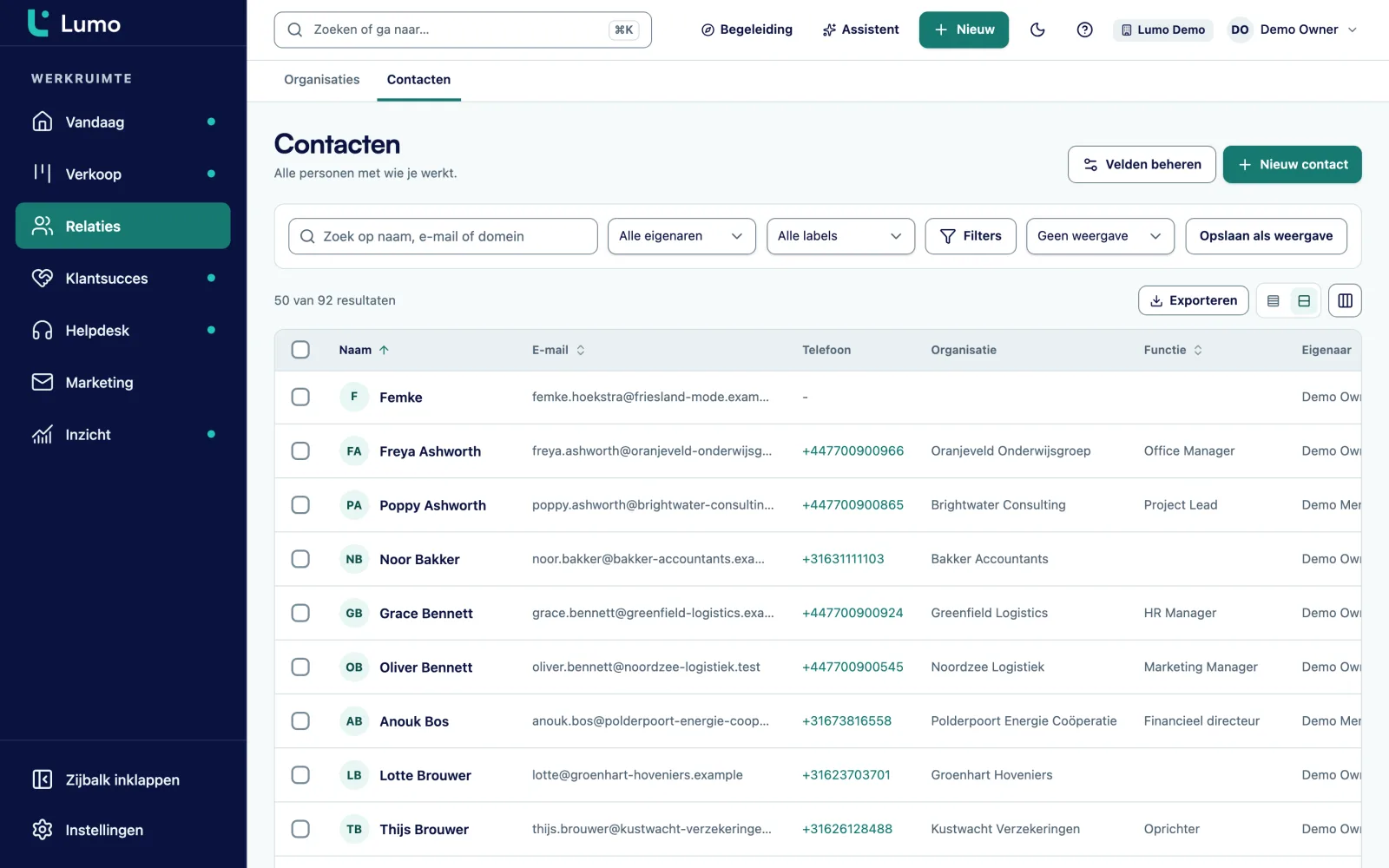
Een spreadsheet heeft één rij per regel. Een CRM heeft records die naar elkaar verwijzen. De belangrijkste stap is dus bepalen welke kolommen bij de organisatie horen, welke bij de persoon en welke bij de deal.
Bedrijfsnaam, website, adres en branche horen bij de organisatie. Een organisatie kan een moederorganisatie hebben, zodat een concern met vestigingen klopt. Naam, functie, e-mail en telefoon horen bij de persoon. Een persoon kan meerdere e-mailadressen en telefoonnummers hebben en bij meerdere organisaties horen, met één als primaire. Waarde, fase, verwachte sluitdatum en eigenaar horen bij de deal.
Elke overige kolom wordt een eigen veld. Lumo kent tekst, lange tekst, getal, bedrag, datum, ja/nee, keuze, meerkeuze, url, e-mail, telefoon en gebruiker. Een kolom met vaste waarden als "A-klant, B-klant, C-klant" wordt een keuzeveld, geen tekstveld. Een kolom die altijd gevuld moet zijn, maak je verplicht.
Kolommen als "opmerkingen" of "laatste contact" worden geen veld. Die horen op de tijdlijn als notitie of activiteit, met een datum.
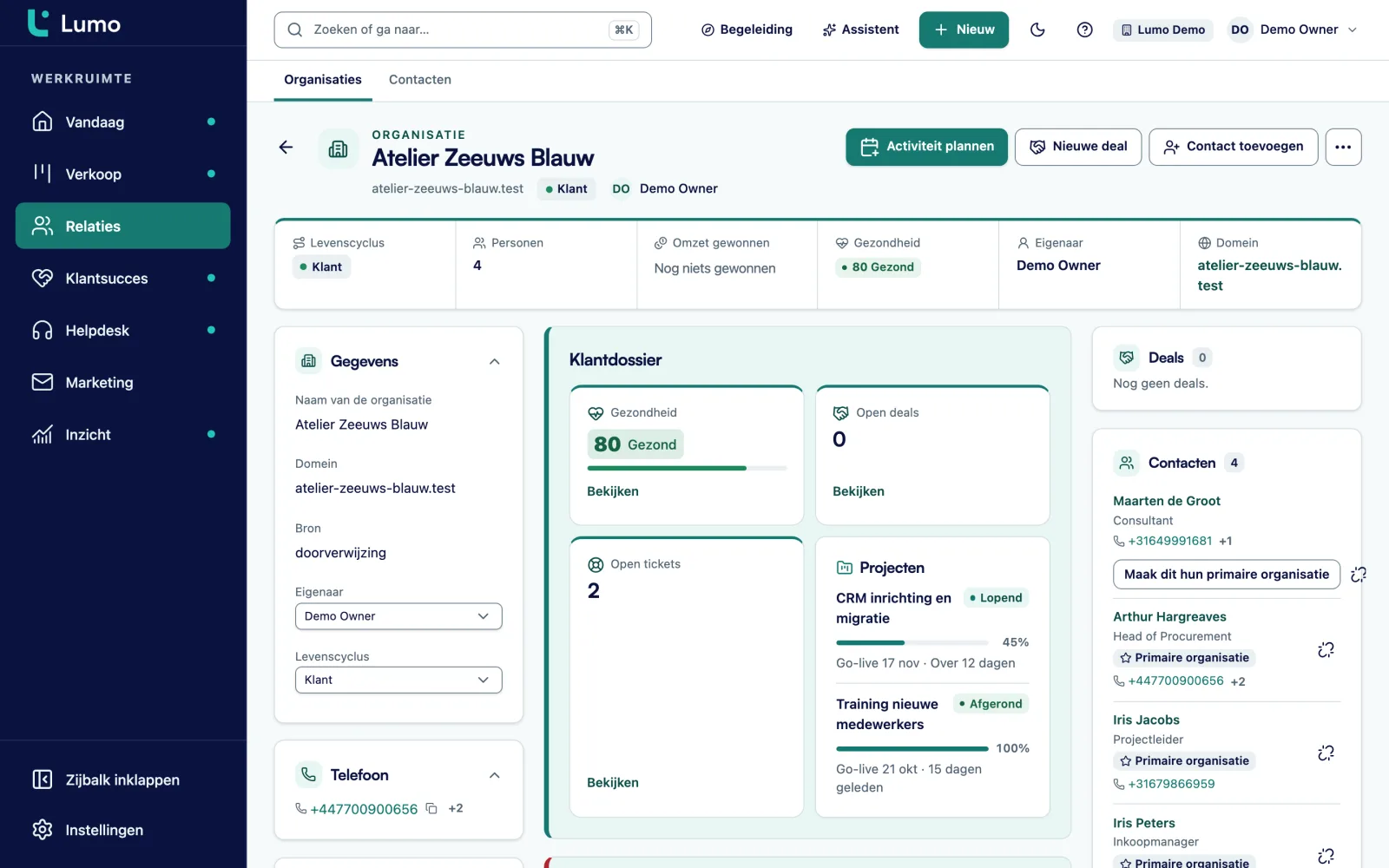
In bijna elke pipelinesheet staat een kolom "status" met waarden als "offerte gestuurd", "wacht op klant", "bijna rond" en "dood". Die waarden worden fases op het dealbord. Daarbij gaan twee dingen anders dan in Excel.
Ten eerste heeft elke fase een winkans. Zo zie je per fase het aantal deals, de waarde en de gewogen waarde, en een tabel met totalen per fase. Ten tweede stel je per fase in na hoeveel dagen een deal als stilstaand geldt. Een deal die te lang in een fase staat, krijgt een waarschuwing. Dat is precies wat in Excel ontbreekt: een lijst weet niet hoe lang iets al stilstaat.
"Dood" wordt geen fase. Een deal is gewonnen of verloren, en bij verloren kies je een reden uit een vaste lijst. Zo zie je later waarom deals verloren gaan, in plaats van een rij die grijs is gemaakt.
Verschuif een deal door hem te slepen of met Verplaatsen naar. Elke faseovergang wordt bewaard met de duur, dus later weet je hoe lang deals gemiddeld in een fase staan. Meer hierover bij pipelinebeheer.
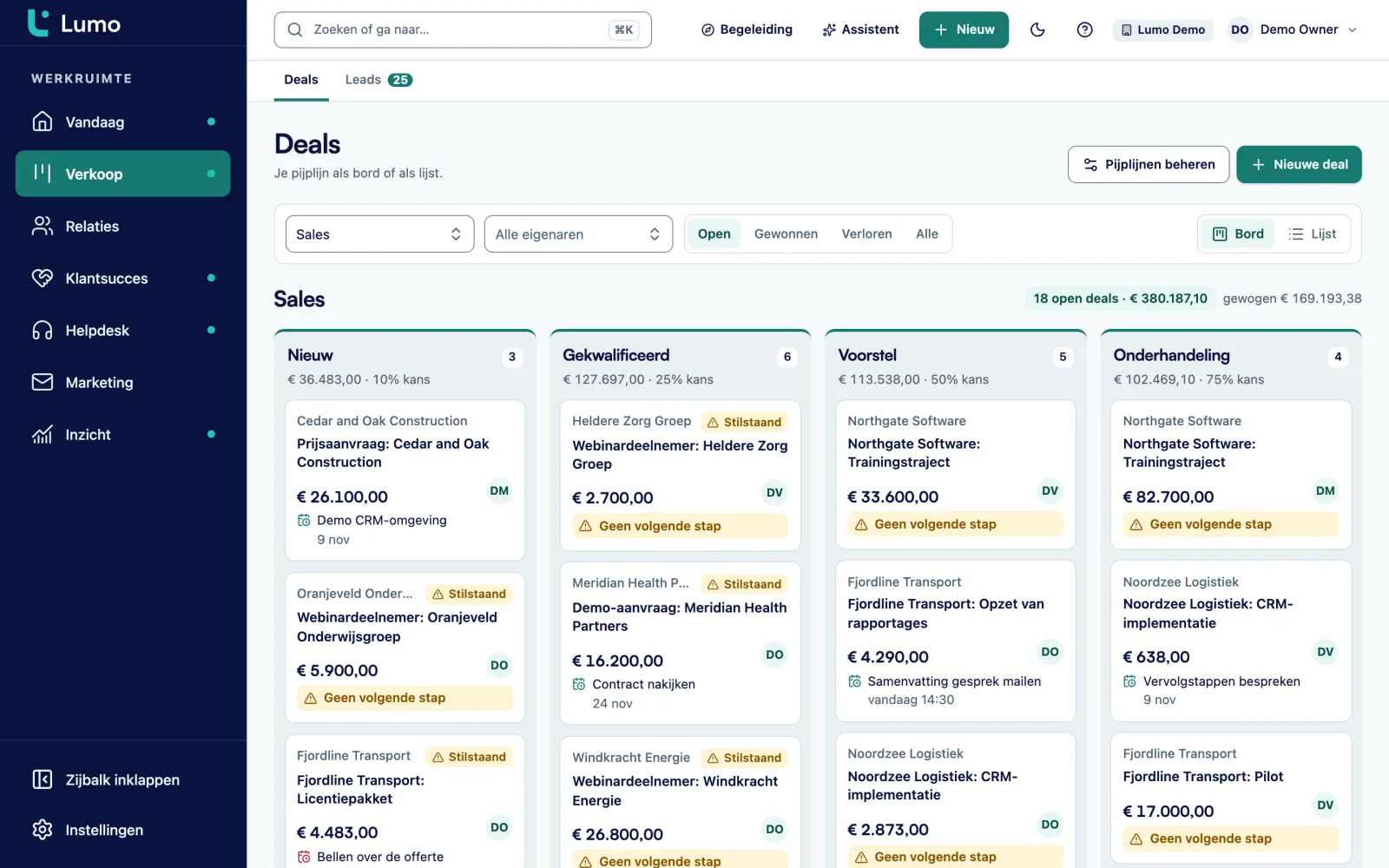
In Excel weet je wat je vandaag moet doen door de lijst te sorteren op een datumkolom en te hopen dat iedereen die bijhoudt. In Lumo is dat een scherm.
Het Vandaag-scherm laat je taken van vandaag zien, leads om op te volgen, deals die stilstaan, tickets die bijna over hun termijn gaan en de campagnes van vandaag. Een activiteit is een gesprek, afspraak, taak, e-mail, deadline of iets anders, en hangt aan een persoon, organisatie, deal of lead.
Koppel je Google Agenda, dan worden afspraken met bekende contacten vanzelf een activiteit in Lumo, gekoppeld aan de persoon, de organisatie en de meest recente deal. Je eigen afspraken en gesprekken uit Lumo gaan naar een agenda in Google die je kiest. Gebruik je Outlook, dan plan je activiteiten in Lumo zelf. De koppeling met Outlook en Microsoft 365 staat op de planning.
De laatste kolom van de belijst, "volgende actie", wordt zo vanzelf een activiteit met een datum. Wie er niet aan werkt, valt op. Lees meer bij activiteiten en agenda.
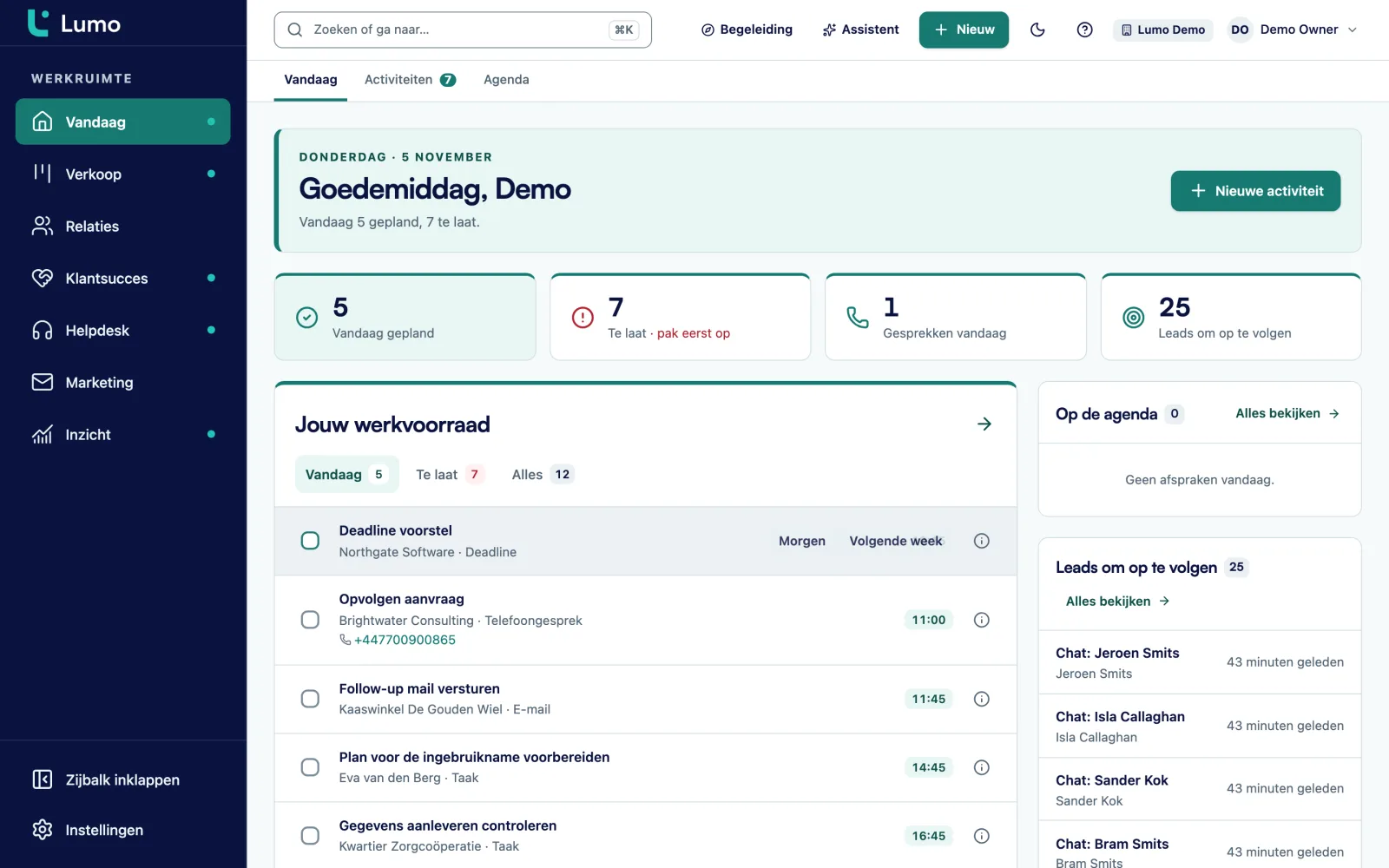
Sorteren, filteren en kolommen kiezen zoals in Excel, en de weergave bewaren voor jezelf of je team.
Elke lijst exporteer je naar CSV. Je data zit dus nooit vast.
Paren met een score, veld voor veld vergelijken en samenvoegen, met een logboek en ongedaan maken.
Een regel met de zwaarte tip, waarschuwing of blokkeren. Blokkeren weigert echt het opslaan van een onvolledig record.
Eigenaar, beheerder, lid en lezer. Een lezer kan kijken maar niets wijzigen, anders dan een gedeeld spreadsheet.
Een tijdlijn met notities, activiteiten, mail en faseovergangen. Een notitie kun je vastpinnen.
Een log dat je alleen kunt aanvullen, onder Privacy en logboek, met filters en export.
Stel, als voorbeeld: een installatiebedrijf met 4 verkopers en een binnendienst van 2 mensen. Er zijn vijf bestanden. Een klantenlijst met 1.900 rijen, een pipelinesheet met 120 openstaande offertes, een belijst per verkoper en een overzicht van onderhoudscontracten.
In de eerste sessie blijkt dat de klantenlijst één rij per contactpersoon heeft, dus grote klanten staan er vier of vijf keer in, steeds met dezelfde bedrijfsnaam en adres. Die rijen worden één organisatie met vier of vijf personen eraan. De kolom "type" met de waarden particulier, zakelijk en woningcorporatie wordt een keuzeveld op de organisatie.
De pipelinesheet heeft een kolom "stand" met zeven verschillende waarden, waarvan er drie hetzelfde betekenen. Het team kiest vijf fases: Aanvraag, Opname gepland, Offerte verstuurd, Onderhandeling en Opdracht. De waarde "afgeketst" wordt verloren, met de reden die in de opmerkingenkolom stond.
Bij de proeflading komen 74 paren in de duplicatencontrole. De binnendienst loopt ze in een middag door. De belijsten worden activiteiten met een datum, op naam van de verkoper.
Op maandag werkt iedereen in Lumo. De spreadsheets krijgen een slot erop en blijven een maand als naslag bewaard. Dit is een voorbeeld, geen klantcase. Bij jou zien de lijsten er anders uit.
Na de overstap staan je relaties in relatiebeheer, je deals in pipelinebeheer en je planning in activiteiten en agenda. Hoe je de data schoon houdt, lees je in CRM-datakwaliteit. Wil je dat Sales Surge de hele overstap doet, kijk dan bij CRM-migratie laten doen.
Lumo heeft vandaag geen CSV-import, die staat op de planning. Tot die tijd laadt Sales Surge je lijsten met de hand. Heb je een eigen ontwikkelaar, dan kan die ook laden via de API, die personen, organisaties, deals, leads en activiteiten kan aanmaken. Exporteren naar CSV werkt wel, vanuit elke lijst. Kleine lijsten van een paar honderd rijen kun je ook zelf invoeren.
Zodra meer dan één persoon dezelfde klanten bedient, of je niet meer snel kunt zien wat er openstaat. In de praktijk is dat vaak het moment dat een collega op vakantie gaat en niemand zijn lijst snapt.
Nog niet. Een CSV-import staat op de planning. Tot die tijd laadt Sales Surge je lijsten, of laadt je ontwikkelaar ze via de API.
Ja. Elke lijst in Lumo exporteer je naar CSV, en dat open je in Excel.
Na het laden staan dubbele personen en organisaties als paren met een score in de duplicatencontrole. Je vergelijkt veld voor veld en voegt samen, met een log en ongedaan maken.
Eigen velden kun je op personen, organisaties, deals, leads, tickets en activiteiten zetten. Neem alleen mee wat je team echt gebruikt. Een veld dat niemand invult, maakt het CRM alleen voller.
De koppeling met Outlook en Microsoft 365 staat op de planning. Vandaag zet je je persoonlijke BCC-adres in Bcc of stuur je een mail door, en hij komt op de juiste persoon, organisatie en deal. Gmail en Google Agenda synchroniseren al.
Nee, Lumo is een webapp die je in de browser gebruikt.
Dat hangt af van het aantal lijsten en hoe rommelig ze zijn. Na een eerste blik op je bestanden geven we een planning.
Stuur ze niet op, laat ze in de demo zien. Dan bespreken we welke kolommen waar landen en wat er beter achterblijft.