
Zie je eigen week in Lumo
In de demo koppelen we een Google Agenda en laten we zien hoe je afspraken op de juiste deals komen en wat er op Vandaag verschijnt.
Belafspraken, afspraken, taken en deadlines staan in Lumo bij de persoon, de organisatie, de deal of de lead waar ze over gaan. Het scherm Vandaag zet je dag klaar, en Google Agenda synchroniseert in twee richtingen.
Vraag een verkoper wat hij morgen moet doen, en het antwoord komt uit vier plekken. Een paar afspraken staan in zijn agenda. Een terugbelactie staat op een geeltje. Een offerte die hij nog moet nalopen, onthoudt hij. En in het CRM staan taken van drie weken geleden die hij nooit heeft afgevinkt, omdat ze toch al gedaan waren. Dus vertrouwt niemand de takenlijst, en kijkt iedereen in zijn agenda.
Dat werkt zolang de verkoper niet ziek is, niet op vakantie gaat en niet vertrekt. Daarna weet niemand welke klant op een belletje wacht. Een salesmanager die wil weten of er na elke demo een vervolgafspraak staat, moet het per deal opzoeken. En afspraken die in de agenda staan, komen nooit in het CRM, dus lijkt het alsof er met een klant al weken niets is gebeurd.
Het probleem is meestal niet discipline. Het is dat activiteiten in het CRM los staan van de agenda en los van de deal. Wie een afspraak in Google Agenda zet, moet hem daarna nog eens in het CRM tikken. Wie een taak in het CRM maakt, ziet hem niet terug op de plek waar hij zijn dag plant. Dubbel werk wordt overgeslagen, en dan klopt geen van beide.
In Lumo is een activiteit altijd gekoppeld aan een persoon, organisatie, deal of lead. Hij heeft een type, een eigenaar, een datum en een status. Het scherm Vandaag zet je taken, je leads die opvolging nodig hebben en je stilstaande deals bij elkaar. En Google Agenda synchroniseert in twee richtingen: een afspraak met een bekende klant in je agenda wordt een activiteit op de juiste deal, en een belafspraak die je in Lumo plant, komt in je agenda. Zo hoef je het maar één keer vast te leggen. Waarom snelle opvolging zoveel uitmaakt, lees je in de gids leads opvolgen.
De schermen en knoppen zoals ze in Lumo heten.
Koppel eerst je Gmail. Daarna kies je onder Google Agenda voor Agenda aanzetten. Vraagt Lumo om Rechten uitbreiden, dan geef je bij Gmail eenmalig toestemming voor je agenda.
Vanaf een persoon, organisatie, deal of lead kies je Activiteit plannen. Je kiest het type: Bellen, Afspraak, Taak, E-mail, Deadline of Anders, met onderwerp, eigenaar, datum, tijd en notitie.
Bovenaan de lijst Activiteiten staat Snel toevoegen. Typ een onderwerp, druk op Enter en de activiteit staat erin. Een activiteit zonder datum kan ook.
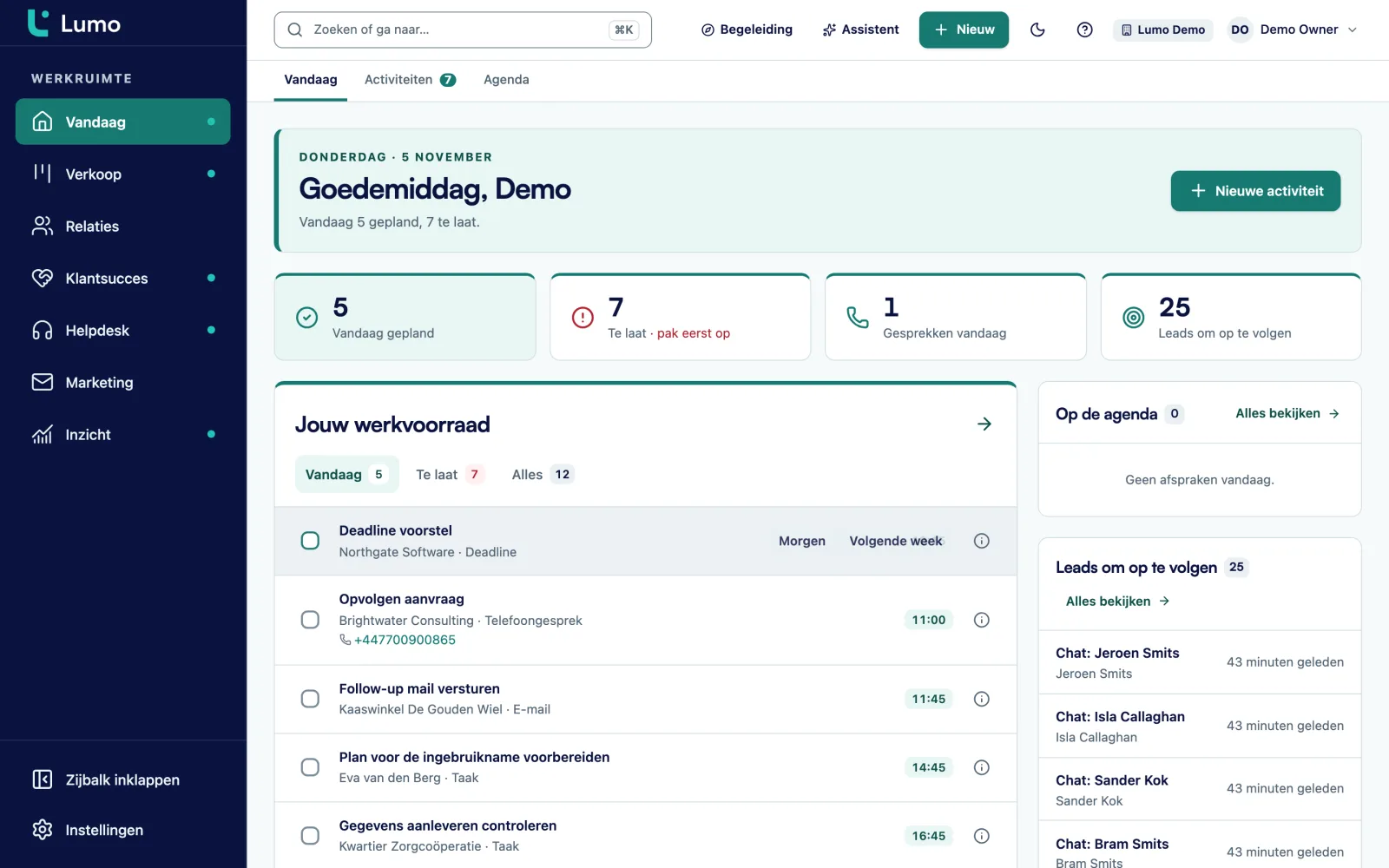
Open Vandaag. Wat te laat is staat bovenaan. Vink af met Afvinken, of verplaats naar Morgen of Volgende week.
Kies Kalender en dan Dag, Week of Maand. Sleep een activiteit naar een andere dag, of gebruik Alt plus een pijltoets om een dag of een week op te schuiven.
Vandaag is het eerste scherm dat je opent. Je ziet je activiteiten van vandaag, met wat te laat is bovenaan. Daarnaast de leads die op opvolging wachten en de deals die langer in hun fase staan dan is ingesteld. Gebruik je de helpdesk, dan zie je ook de tickets waarvan de reactietijd bijna om is of al is overschreden. Gebruik je campagnes, dan zie je welke campagnes vandaag worden verstuurd of gepland staan.
Alles op Vandaag komt uit de rest van Lumo. Je hoeft er niets voor bij te houden. Een stilstaande deal verdwijnt van het scherm zodra hij beweegt, een lead zodra je hem oppakt. Vanaf elke regel klik je door naar het record.
Zo begin je de dag niet met zoeken, maar met doen. En als een collega ziek is, kan iemand anders zijn Vandaag overnemen door in de lijst op die eigenaar te filteren.
De lijst Activiteiten toont alles wat gedaan moet worden of gedaan is, over alle records. Je groepeert in Te laat, Vandaag, Binnenkort, Zonder datum en Afgerond. Je filtert op eigenaar, status, type, periode en het record waaraan een activiteit gekoppeld is. Een combinatie die je vaak gebruikt, sla je op met Opslaan als weergave, en met Delen met het team kan een collega hem ook gebruiken.
Wie veel activiteiten afwerkt, gebruikt de sneltoetsen. Met j en k blader je, met x vink je af, met e bewerk je, met n maak je een nieuwe en met de spatiebalk selecteer je. Voor een selectie wijs je in één keer een eigenaar toe, wijzig je het type of verplaats je de datum, tot 200 activiteiten per actie.
Elke activiteit heeft een onderwerp, een type, een eigenaar, een datum en tijd of een deadline, een notitie en gekoppelde records.
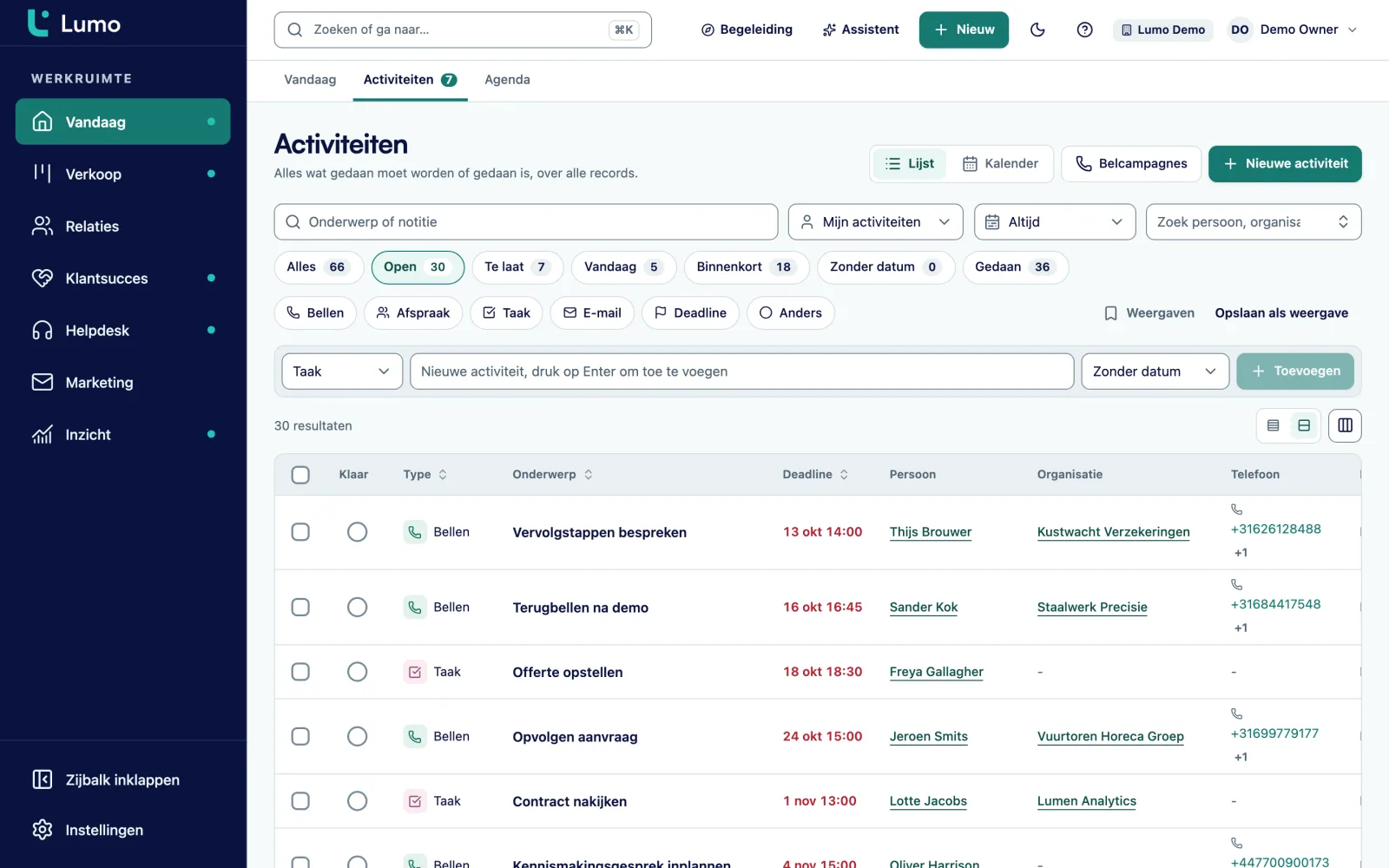
De kalender toont je activiteiten per dag, week of maand. Je sleept een activiteit naar een andere dag om hem te verplaatsen. Met het toetsenbord gaat het ook: Alt plus pijl links of rechts verplaatst een dag, Alt plus pijl omhoog of omlaag een week.
De koppeling met Google Agenda werkt in twee richtingen. Van Google naar Lumo: een afspraak waarbij een bekend contact aanschuift, wordt een activiteit van het type afspraak, gekoppeld aan de persoon, de organisatie en de meest recent bijgewerkte deal, met open deals eerst. Van Lumo naar Google: je eigen afspraken en belafspraken uit Lumo komen in de agenda die je kiest bij Schrijf CRM-afspraken naar.
Lumo verstuurt nooit uitnodigingen per mail en past nooit afspraken aan die het niet zelf heeft gemaakt. Privéafspraken en focustijd slaat het over. Is een afspraak aan beide kanten gewijzigd, dan wint de nieuwste wijziging. Je kunt tot tien agenda's per gebruiker koppelen.
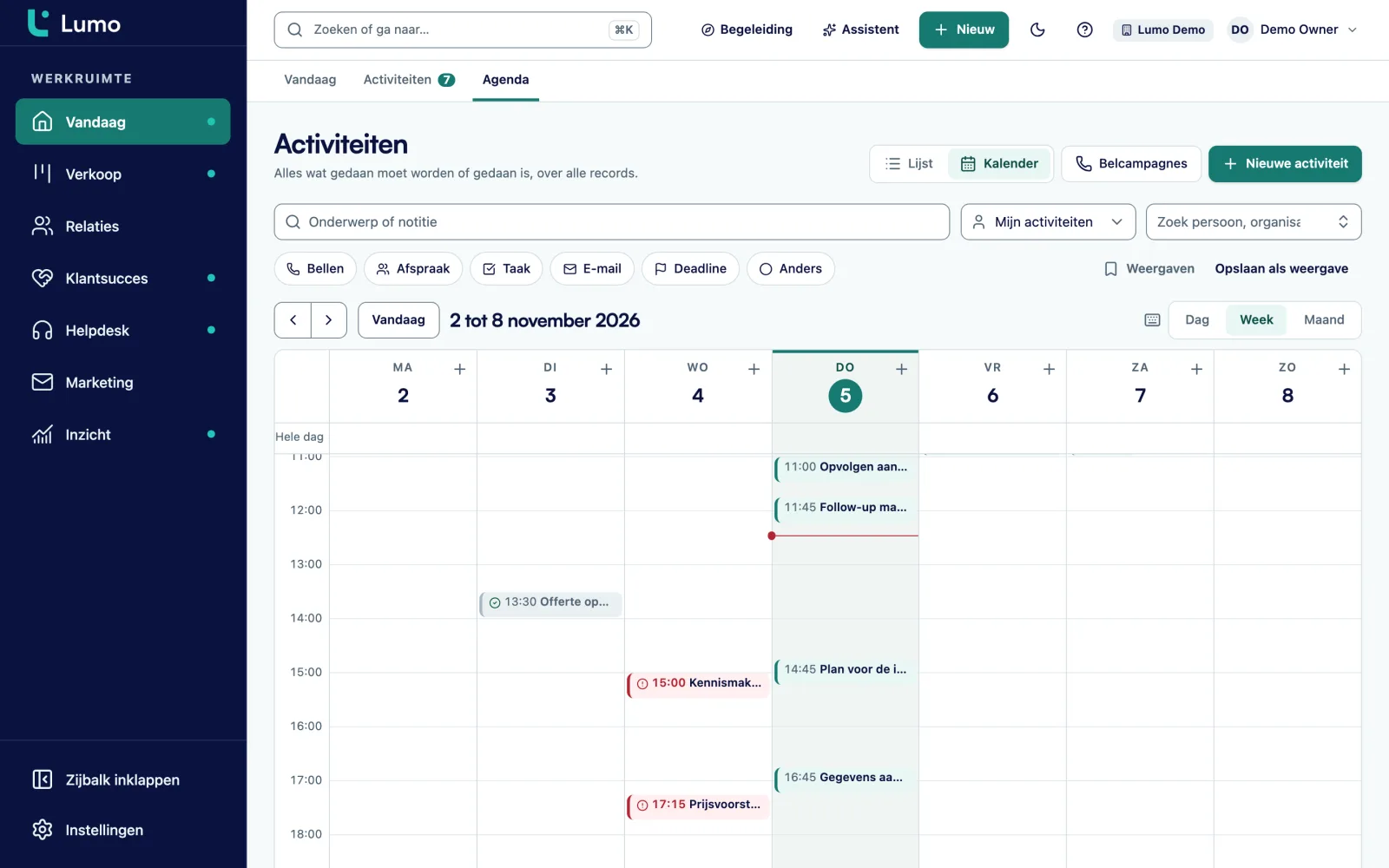
Bellen, Afspraak, Taak, E-mail, Deadline en Anders. Je wijzigt het type van een selectie in één keer.
Een activiteit hangt aan een persoon, organisatie, deal of lead, en staat dus op de tijdlijn van dat record.
Een taak die nog geen dag heeft, staat in de groep Zonder datum tot je er een geeft.
Afvinken kan met één klik of met x, en een vergissing herstel je met Ongedaan maken of Heropenen.
Bijvoorbeeld "alle belafspraken van het team deze week", opgeslagen en gedeeld met collega's.
Een automatisering maakt een activiteit aan als een deal van fase wisselt of stilstaat. Activiteit afgerond is ook een trigger.
Ook op activiteiten voeg je eigen velden toe, bijvoorbeeld een uitkomst van een gesprek als keuze uit lijst.
Vraag de AI-assistent om een belafspraak bij een deal te plannen. Hij doet het met jouw rechten.
Een voorbeeld, geen klantcase. Stel: een marketingbureau met vijf accountmanagers. Ze plannen klantafspraken in Google Agenda en werken in Lumo met de pijplijn Nieuwe opdrachten.
Maandag. Een klant plant zelf een afspraak via de uitnodiging van een accountmanager. Omdat de contactpersoon als persoon in Lumo staat, wordt de afspraak een activiteit van het type afspraak, gekoppeld aan de persoon, de organisatie en de open deal "Campagne voorjaar". De accountmanager hoeft niets over te tikken.
Dinsdag. Na de afspraak plant ze op de deal twee activiteiten: een taak "voorstel schrijven" met deadline vrijdag en een belafspraak "voorstel doorlopen" volgende week dinsdag om 10 uur. De belafspraak komt meteen in haar Google Agenda. De taak staat alleen in Lumo.
Woensdag. Een automatisering heeft een taak aangemaakt op een andere deal, die al veertien dagen in de fase Offerte staat. De taak staat op Vandaag, met de deal eronder als stilstaand. Ze belt, de klant vraagt om een week uitstel. Ze vinkt de taak af en schuift de volgende belafspraak in de kalender met Alt en pijl omlaag een week op.
Donderdag. Een collega is ziek. De teamleider filtert de lijst Activiteiten op die eigenaar, selecteert de zes belafspraken van vandaag en wijst ze in één keer aan zichzelf toe.
Vrijdag. De taak "voorstel schrijven" is af. Op de tijdlijn van de deal staan nu de afspraak van maandag, de afgevinkte taak en de geplande belafspraak, in volgorde. Wie de deal opent, weet precies waar het staat.
Activiteiten staan op de tijdlijn van relaties en deals, en de volgende stap op een dealkaart is de eerstvolgende activiteit. Leads die opvolging nodig hebben komen uit leadbeheer. Mail met dezelfde klant staat via Gmail op hetzelfde record. Met automatiseringen maak je activiteiten zonder dat iemand eraan hoeft te denken. En welke koppelingen Lumo verder heeft, staat op integraties.
De agendasynchronisatie werkt vandaag met Google Agenda. De koppeling met Outlook en Microsoft 365 staat op de planning. Werk je met een Outlook-agenda, dan plan je je activiteiten in Lumo zelf en gebruik je de kalender en het scherm Vandaag zoals iedereen. Een telefoonnummer in Lumo is een link waarmee je belt via je eigen telefoon of belsoftware. Lumo logt of neemt gesprekken niet zelf op, dus leg de uitkomst vast als notitie bij de activiteit.
Bellen, Afspraak, Taak, E-mail, Deadline en Anders. Een activiteit koppel je aan een persoon, organisatie, deal of lead.
In twee richtingen. Afspraken met bekende contacten worden activiteiten in Lumo, gekoppeld aan de persoon, de organisatie en de meest recente open deal. Je eigen afspraken en belafspraken uit Lumo komen in de agenda die je kiest.
Nee. Lumo verstuurt nooit uitnodigingen per mail en past nooit afspraken aan die het niet zelf heeft gemaakt.
De koppeling met Outlook en Microsoft 365 staat op de planning. Tot die tijd plan je activiteiten in Lumo zelf, en werken de kalender, de lijst en het scherm Vandaag precies hetzelfde.
Tot tien agenda's per gebruiker. Privéafspraken en focustijd worden overgeslagen.
Dan wint de nieuwste wijziging.
Ja. Filter de lijst op die eigenaar, selecteer de activiteiten en kies Toewijzen. Dat kan voor tot 200 activiteiten per actie.
Nee. Telefoonnummers zijn links waarmee je via je eigen telefoon belt. De uitkomst leg je vast als notitie bij de activiteit.
In de demo koppelen we een Google Agenda en laten we zien hoe je afspraken op de juiste deals komen en wat er op Vandaag verschijnt.