
Zie je wachtrij naast je klanten
In de demo zetten we een paar van jouw typische vragen in de inbox en laten we zien hoe ze bij de juiste klant landen.
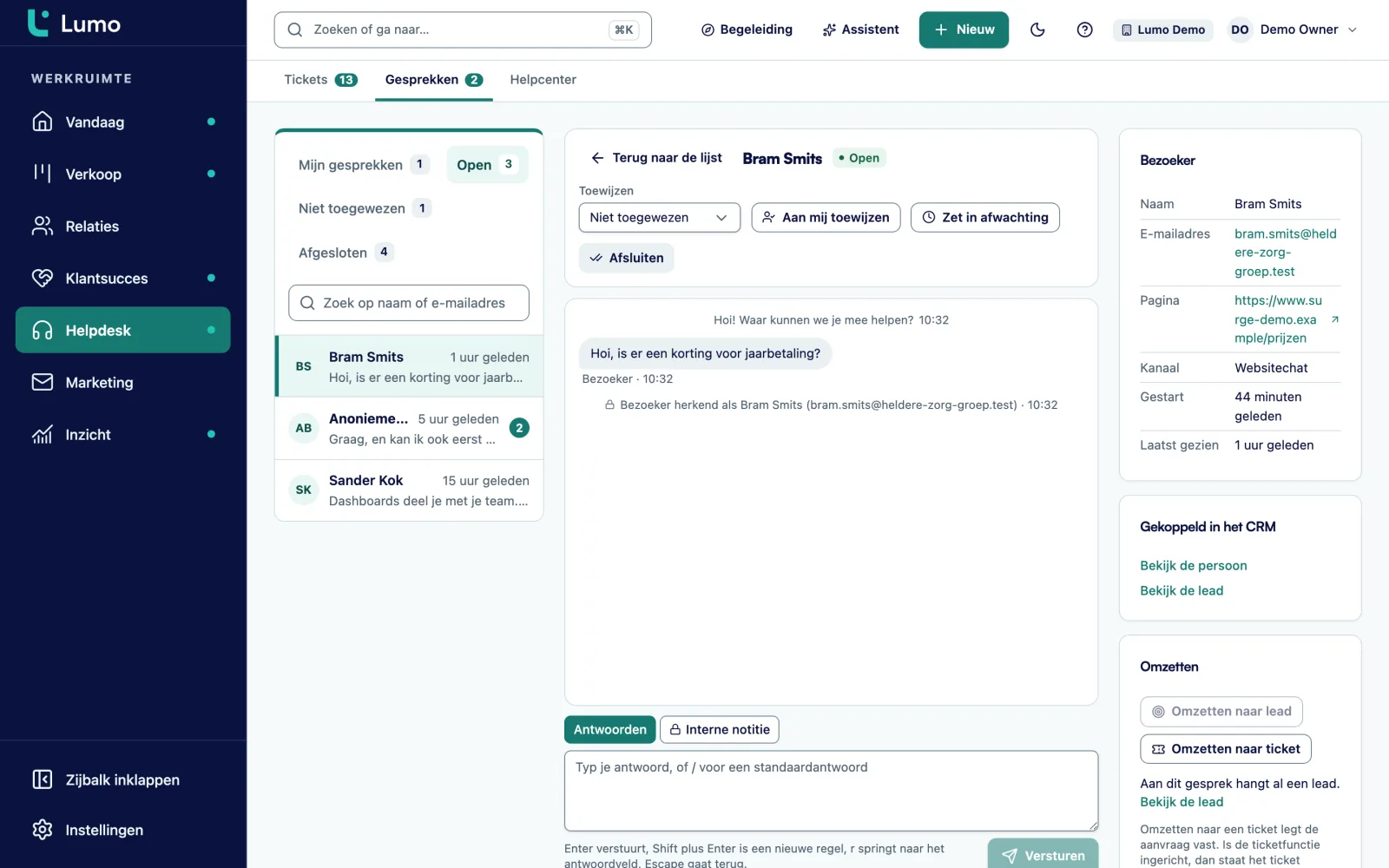
Tickets uit je mailbox, het klantportaal en de chat komen in één inbox, op de persoon en de organisatie die al in het CRM staan. Je ziet bij elk ticket wie de klant is, wat hij heeft gekocht en wie zijn accountmanager is.

Om acht uur staan er 34 nieuwe mails in de gedeelde inbox. Een deel is een vraag, een deel een antwoord op gisteren, en twee zijn een klacht van dezelfde klant via twee collega's. Wie pakt wat op? Dat spreek je af in een chat, of je hoopt dat het goed komt.
Dan belt een klant. Hij vraagt waarom zijn vraag van vorige week nog niet beantwoord is. Je zoekt hem op in de helpdesk en vindt het ticket. Maar je ziet niet dat er vorige week een nieuwe deal met hem is gesloten, dat zijn oplevering loopt, of dat de accountmanager morgen bij hem op bezoek gaat. Dat staat in een ander systeem.
Andersom gaat het ook mis. De accountmanager staat bij de klant aan tafel om een uitbreiding te bespreken, en de klant begint over drie openstaande tickets waar hij niets van weet. Dat gesprek verloopt anders dan gepland.
Het probleem is niet dat het supportteam slecht werkt. Het probleem is dat de helpdesk en het CRM elk hun eigen versie van de klant hebben. Dus kopieert iemand gegevens over, of niemand doet het en het verschil groeit.
In Lumo zijn de tickets onderdeel van het CRM. Een ticket hangt aan de persoon en de organisatie, net als de deals, de mail en de activiteiten. Wie de klant opent, ziet alles. Sales ziet de open tickets op de organisatiekaart. Support ziet de lopende deals en het opleverproject. En op het Vandaag-scherm van ieder die klanten bedient, staan de Tickets bijna over de SLA.
Lees verder over de helpdesk en tickets, of in de gids hoe je een helpdesk opzet voor een B2B-klantenbestand.
Een dinsdag van een supportmedewerker in een team van vier, met de schermen die op dat moment openstaan.
Je opent de inbox met de opgeslagen weergave mijn open tickets, gesorteerd op prioriteit. Nieuwe tickets zijn verdeeld over wie er vandaag is. Je begint bij Dringend en Hoog.
Op het Vandaag-scherm staan de Tickets bijna over de SLA. Een ticket krijgt een waarschuwing bij 75 procent van zijn termijn. De termijn telt alleen binnen jullie werktijden, dus het weekend telt niet mee.
Een klant vraagt hoe hij een gebruiker toevoegt. Met Cmd of Ctrl en / zet je een macro in. Die vult het antwoord in en kan acties meenemen die na het versturen worden uitgevoerd. Ctrl of Cmd en Enter verstuurt.
Je neemt een uur de chat. Gesprekken komen binnen in Gesprekken met de bezoeker en zijn mailadres als hij dat achterliet. Een vraag die langer duurt, zet je door naar een ticket.
Een vraag over een factuur leg je met een interne notitie bij een collega neer. De klant ziet die notitie nooit, ook niet in het klantportaal. Je wijst het ticket aan haar toe en zet het op In de wacht.
Dezelfde vraag kwam vandaag vier keer. Je schrijft er een artikel over in de kennisbank. Morgen krijgt een klant die in het portaal een ticket opent, dat artikel als suggestie.
Tickets komen binnen via een mailbox, het klantportaal, een chat die je doorzet of handmatig. Elk ticket heeft een status: Nieuw, Open, In afwachting, In de wacht, Opgelost of Gesloten. En een prioriteit: Laag, Normaal, Hoog of Dringend.
Je antwoordt de klant of zet een interne notitie. Sneltoetsen helpen: r voor antwoord, n voor notitie, Ctrl of Cmd en Enter om te versturen. Je wijst een ticket toe aan een collega, of laat nieuwe tickets automatisch verdelen over wie beschikbaar is. Tags, bulkacties en opgeslagen weergaven maken de inbox overzichtelijk. Een weergave deel je met het team als iedereen hem nodig heeft.
Onder Ticketregels stel je in wat er vanzelf gebeurt, bijvoorbeeld een toewijzing of een prioriteit. Elke wijziging staat in de geschiedenis van het ticket, ook als een macro of een regel het deed.
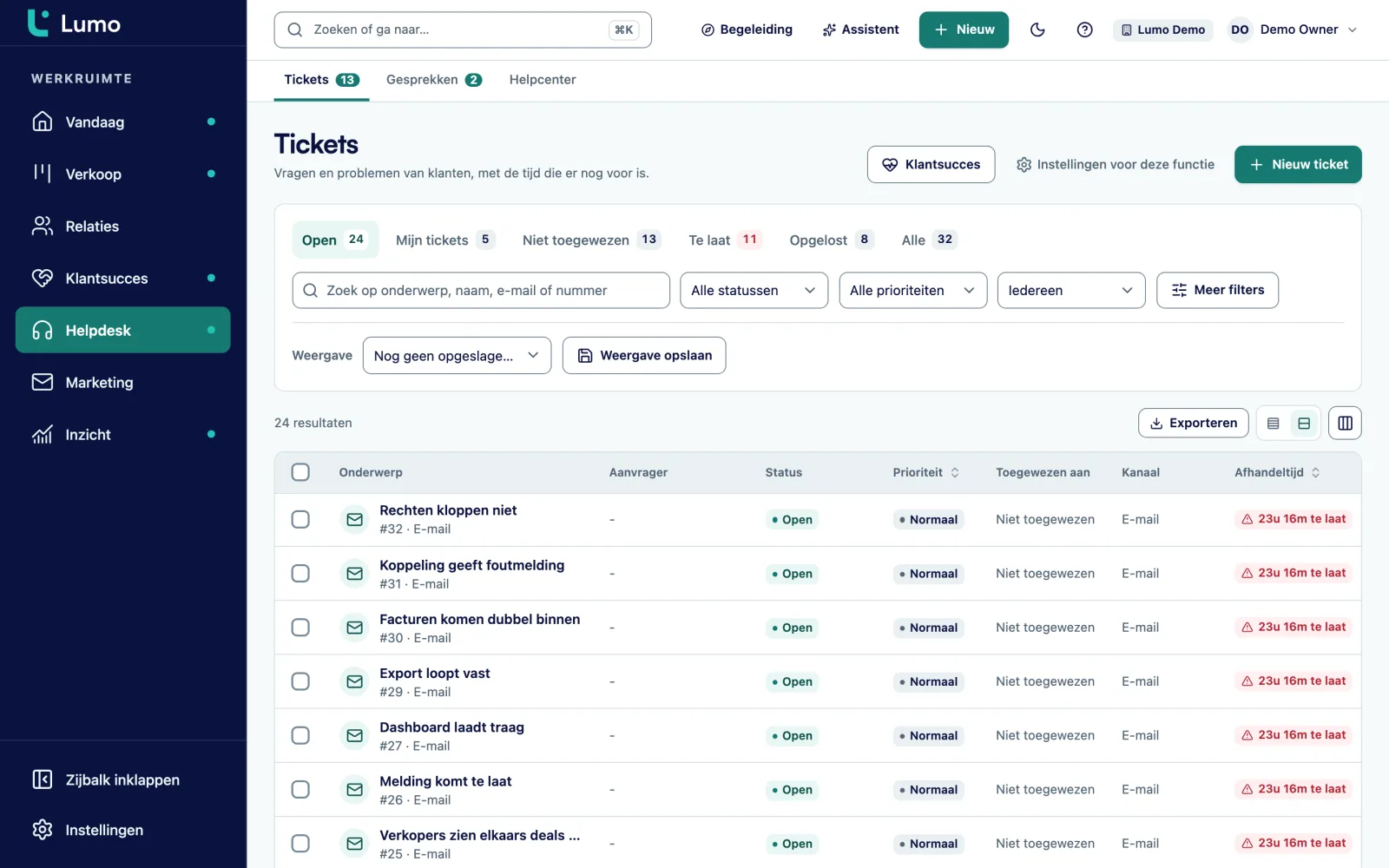
De kennisbank is een publiek helpcenter op je eigen adres. Artikelen schrijf je in Markdown, ingedeeld in categorieën, met een versiegeschiedenis. Elk artikel kan een Nederlandse en een Engelse versie hebben. De vertaling schrijf je zelf, er wordt niets automatisch vertaald.
Klanten zoeken in het helpcenter en geven per artikel aan of het hielp. Onder Inzichten zie je wat er gelezen en gezocht wordt. Zoeken veel mensen op iets dat je nog niet goed uitlegt, dan weet je wat je volgende artikel wordt.
In het klantportaal krijgt een klant die een nieuw ticket opent, suggesties voor artikelen die over zijn vraag gaan. Zo lost een deel van de vragen zich op voordat er een ticket is. Meer op de pagina klantportaal en kennisbank.
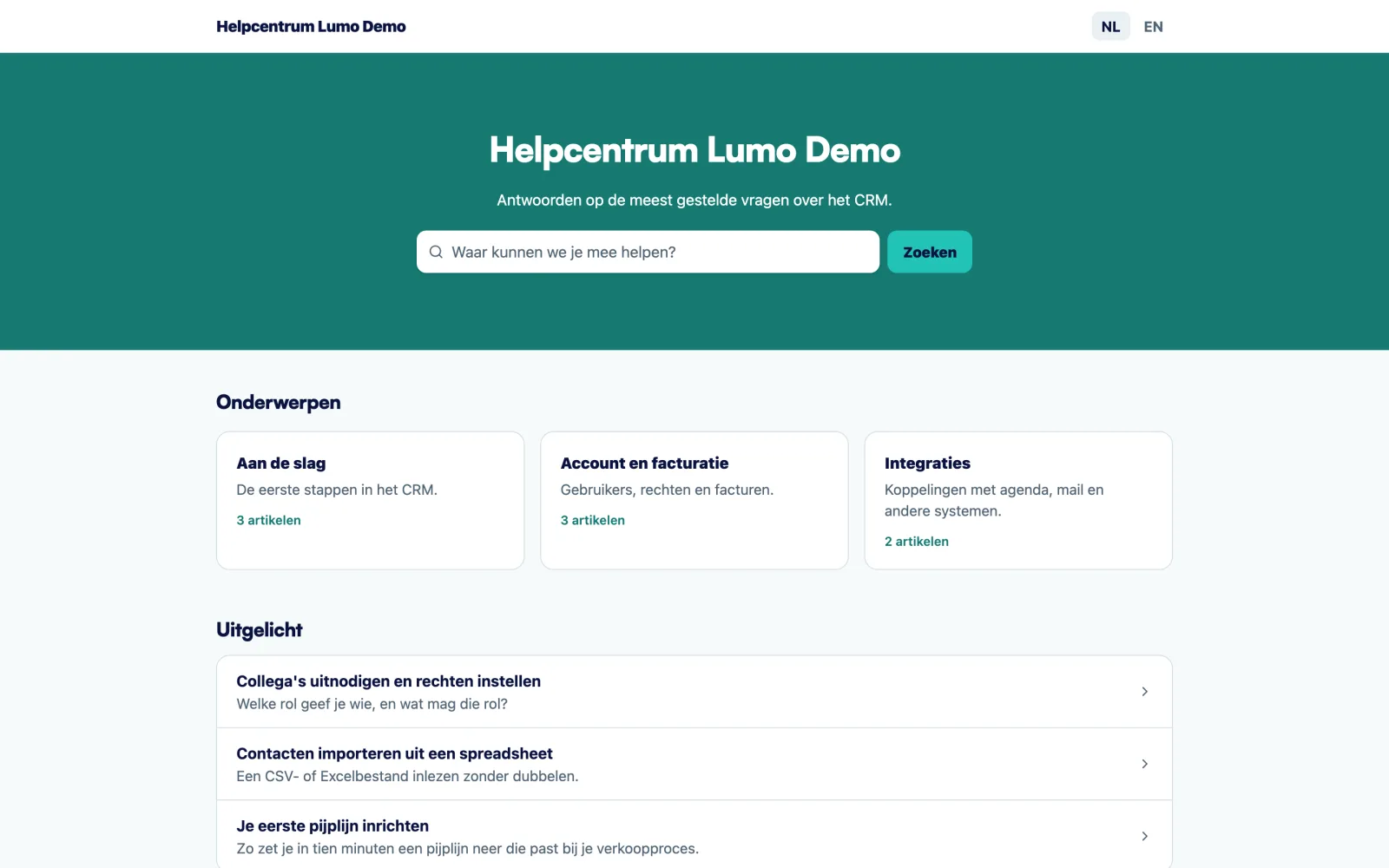
Elke werkruimte kan een klantportaal hebben op een eigen adres. Een klant logt in met een link per mail, zonder wachtwoord. Hij ziet zijn eigen tickets, opent een nieuw ticket, antwoordt op een lopend ticket en zet een ticket op opgelost als hij klaar is.
Interne notities ziet de klant nooit. Wat jij intern met een collega bespreekt, blijft in het CRM. De klant ziet alleen de openbare antwoorden.
Voor een supportteam scheelt dat de mail met de vraag of er al nieuws is. De klant kijkt zelf. Na het oplossen krijgt hij een korte tevredenheidsmeting via een ondertekende link. Die score komt terug in de klantgezondheid op de organisatie, die je collega's van customer success gebruiken.
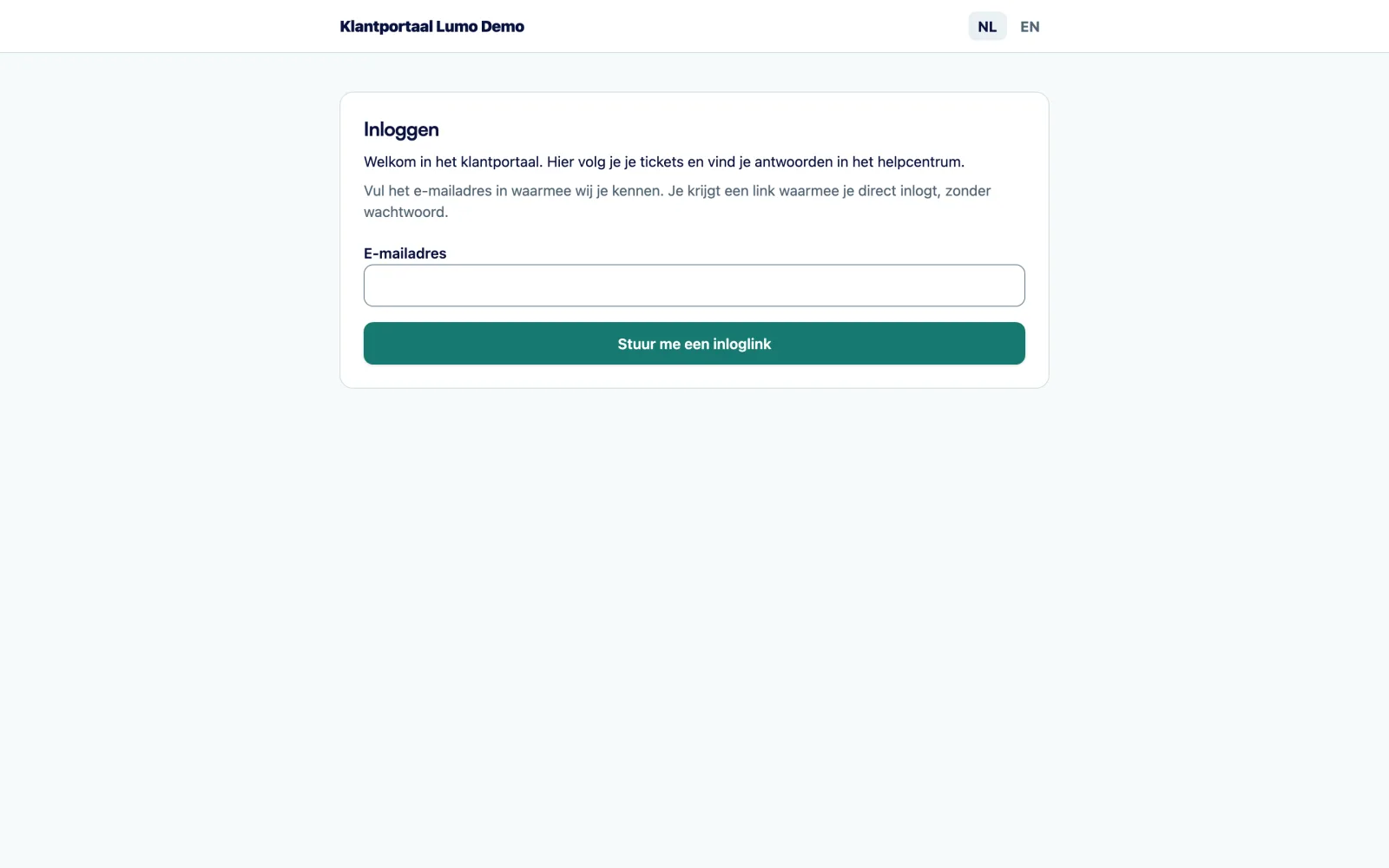
De chatwidget zet je met één script op je site. Per kanaal stel je in op welke websites hij mag draaien, het welkomstbericht, de openingstijden met een bericht voor buiten die tijden, de kleuren en de taal.
Gesprekken komen binnen in een inbox met toewijzing, status en vaste antwoorden die je met / invoegt. Je ziet wanneer een bezoeker typt en wie van je collega's er is. Laat een bezoeker zijn mailadres achter, dan wordt hij een persoon, een lead en een activiteit. Een vraag die meer tijd kost, zet je door naar een ticket.
De chat is bemand. De bots in Lumo zijn kanalen met vaste teksten, geen AI die zelf antwoorden geeft. Meer op live chat.
Een supportteam stuurt meestal op vijf dingen. De tijd tot de eerste reactie. De tijd tot het ticket is opgelost. Het deel van de tickets dat binnen de afgesproken termijn blijft. De tevredenheid na het oplossen. En de stapel: hoeveel tickets staan er open, en hoe oud zijn ze.
In Lumo stel je onder Reactietijden per prioriteit een doel in voor de eerste reactie en voor het oplossen. De klok telt binnen jullie Werktijden en slaat feestdagen over. Bij 75 procent van de termijn krijgt het ticket een waarschuwing. Gemiste doelen tellen mee in de klantgezondheid per organisatie, net als het aantal open tickets en de tevredenheid.
Voor de dagelijkse sturing gebruik je opgeslagen weergaven: alles wat langer dan drie dagen in afwachting staat, alles zonder eigenaar, alles met prioriteit dringend. Welke cijfers in B2B-support echt iets zeggen en hoe je doelen per prioriteit kiest, staat in de gids een helpdesk opzetten.
Je antwoordt de klant of zet een interne notitie voor een collega. Interne notities ziet de klant nooit, ook niet in het portaal.
Met Cmd of Ctrl en / zet je een vast antwoord in, met acties die na het versturen worden uitgevoerd.
Wijs een ticket toe aan een collega, of verdeel nieuwe tickets automatisch over wie beschikbaar is.
Sla weergaven op zoals mijn open tickets met hoge prioriteit en werk met tags en bulkacties.
Doelen voor eerste reactie en oplossen per prioriteit, met werktijden, feestdagen en een waarschuwing bij 75 procent.
Na het oplossen krijgt de klant een korte meting via een ondertekende link.
Meer mailboxen naast elkaar, bijvoorbeeld support en facturen.
Bij elk ticket zie je de organisatie met deals, projecten en eerdere tickets. Relatiebeheer
Stel: een groothandel in technische onderdelen met een binnendienst van vier mensen die ook de klantvragen doet. Dit is een voorbeeld, geen klant. Er komen zo'n zestig vragen per dag binnen, de helft per mail en de rest via de chat en de telefoon.
Voorheen stond alles in een gedeelde mailbox. Wie het eerst las, pakte het op. Twee keer per week antwoordden twee collega's op dezelfde mail, en een vraag die op vrijdagmiddag binnenkwam, werd soms pas dinsdag gezien.
In Lumo krijgt de binnendienst twee mailboxen: service en facturen. Nieuwe tickets worden verdeeld over wie er die dag is. De reactietijden zijn vier werkuren voor de eerste reactie bij dringend en één werkdag bij normaal. De werktijden lopen van acht tot vijf, met de feestdagen ingevuld.
Er komen twaalf macro's voor de vragen over levertijd, retouren en facturen. De chat draait van negen tot vier en daarbuiten laat de widget een bericht achter met de verwachte reactietijd. Na een maand schrijft het team acht artikelen over de vragen die het vaakst terugkomen.
Mark van de binnendienst ziet op dinsdag een ticket van een klant met een gezondheid op Risico. Op de organisatiekaart ziet hij een open deal voor een grote order. Hij geeft het ticket prioriteit hoog en zet een notitie voor de accountmanager, die de klant dezelfde middag belt.
Wat we met een supportteam doorlopen voor de eerste dag.
Tickets komen uit mail, het portaal, de chat en handmatig. Een kanaal voor WhatsApp, social media of telefoon is er niet. Een telefoontje leg je zelf als ticket of notitie vast. De chat is bemand, er draait geen AI-chatbot die zelf antwoordt. De mailbox voor inkomende tickets zetten we samen met je op bij de inrichting. Rapporten in de rapportbouwer op basis van tickets staan op de planning. Tot die tijd stuur je met opgeslagen weergaven, de reactietijden en de klantgezondheid. Werk je in Outlook, dan maakt dat voor de helpdesk niet uit, want tickets komen binnen op het adres van de mailbox.
Een helpdesk beheert vragen, een CRM beheert klanten en deals. In Lumo is de helpdesk onderdeel van het CRM, dus een ticket staat op dezelfde persoon en organisatie als de deals.
Ja. Per prioriteit stel je een doel in voor de eerste reactie en voor het oplossen. Ze tellen binnen je werktijden en slaan feestdagen over. Bij 75 procent komt er een waarschuwing.
Nee, nooit. Ook niet in het klantportaal. Alleen de openbare antwoorden zijn zichtbaar voor de klant.
Met een link die ze per mail krijgen. Er is geen wachtwoord nodig.
Ja. Nieuwe tickets kunnen worden verdeeld over de collega's die beschikbaar zijn. Je kunt ook ticketregels maken die een ticket vanzelf toewijzen.
Ja. Elk artikel kan een Nederlandse en een Engelse versie hebben. De vertaling schrijf je zelf.
Nee. De chat is bemand. De bots zijn kanalen met vaste teksten, zoals een welkomstbericht en een bericht buiten de openingstijden.
Ja. Tickets komen binnen op het adres van de mailbox, los van je eigen mailprogramma. Persoonlijke mail leg je vast met je BCC-adres, en de koppeling met Outlook en Microsoft 365 staat op de planning.
In de demo zetten we een paar van jouw typische vragen in de inbox en laten we zien hoe ze bij de juiste klant landen.