
Zie je eigen weekoverleg in een dashboard
In de demo bouwen we een paar rapporten op voorbeelddata en bespreken we welke cijfers jij elke week wilt zien.
Kies de gegevens, wat je meet en waarop je uitsplitst, en het voorbeeld staat er meteen. Zet rapporten op een dashboard voor jezelf of het hele team. Klik op een getal en je ziet de deals die erachter zitten.
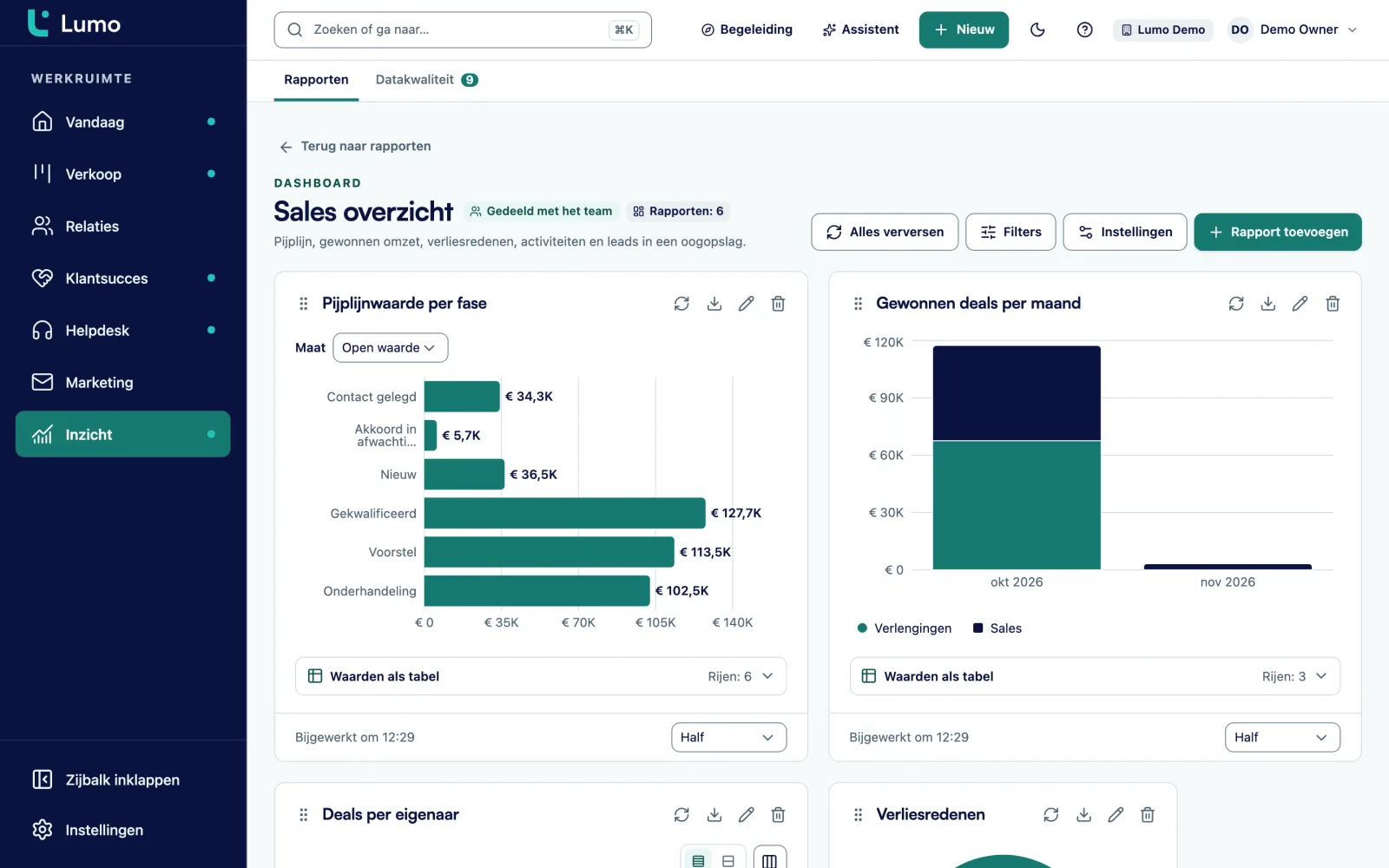
Het is de eerste maandag van de maand. De salesmanager wil voor het overleg van tien uur weten hoeveel er vorige maand gewonnen is, per accountmanager, en hoeveel er nog openstaat in de fase Offerte. Dus gaat er om half negen een export uit het CRM. De deals komen in een spreadsheet, er komt een draaitabel overheen en om vijf voor tien staat er een grafiek in de presentatie.
In het overleg vraagt iemand welke deals er achter die 40.000 euro in de fase Offerte zitten. Dat weet niemand meer, want de spreadsheet is een momentopname en de koppeling met de deals is weg. Een week later klopt het getal ook al niet meer, want twee deals zijn verloren en eentje is verschoven naar volgend kwartaal. Het gesprek gaat dan over de vraag of het getal klopt, en niet over wat het team ermee moet doen.
Dat is het echte probleem met rapportage buiten het CRM. Het kost tijd, het veroudert meteen en het haalt het getal los van de records. In Lumo bouw je het rapport daarom op de data zelf. Je kiest de gegevens, bijvoorbeeld deals, leads of activiteiten. Je kiest wat je meet: een aantal, een som van de dealwaarde, een gemiddelde of een verhouding. En je kiest waarop je uitsplitst, zoals eigenaar, fase, pipeline of verloren reden. Het voorbeeld rekent mee bij elke keuze.
Zet je het rapport op een dashboard, dan kijkt iedereen naar hetzelfde getal op hetzelfde moment. Klik je in het overleg op de balk van de fase Offerte, dan zie je de deals erachter. Zo gaat het gesprek weer over de deals zelf. Wil je weten welke cijfers het waard zijn om elke week te volgen, lees dan onze gids over sales-KPI's die sturen. Voor de vraag hoe je van een pipeline een voorspelling maakt, is er de gids over een salesforecast maken.
Je opent Rapporten en kiest Rapport bouwen. De bouwer heeft vaste blokken, van boven naar beneden.
Bij Gegevens kies je de bron: deals, personen, organisaties, leads, activiteiten, pipelines, fases, lifecycle, verloren redenen of gebruikers.
Bij Wat meet je kies je Aantal, Aantal verschillende, Som, Gemiddelde, Laagste, Hoogste of Verhouding. Een verhouding heeft een teller en een noemer en geeft een percentage.
Bij Uitsplitsen naar kies je bijvoorbeeld eigenaar of fase. Zonder uitsplitsing krijg je een enkel getal, handig voor een kerncijfer.
Kies een vaste periode zoals Dit kwartaal of Dit fiscale jaar, een laatste periode zoals de laatste 90 dagen, of eigen datums.
Kies bij Weergave een van de negen grafieken, controleer het Voorbeeld en bewaar het rapport. Daarna zet je het op een dashboard.
De bouwer werkt met de vragen die je toch al stelt. Hoeveel deals hebben we gewonnen dit kwartaal, per eigenaar? Wat is de gemiddelde dealwaarde per pipeline? Hoeveel activiteiten heeft het team vorige week afgerond? Elk van die vragen is een combinatie van gegevens, een maat en een uitsplitsing.
Je ziet het resultaat terwijl je bouwt. Kies je een weergave die niet bij de uitsplitsing past, bijvoorbeeld een trechter bij een uitsplitsing die geen volgorde heeft, dan toont Lumo het rapport als tabel en zegt dat erbij. Je hoeft dus niet te raden waarom een grafiek leeg blijft.
Verkoop je in meer dan één valuta, dan rekent Lumo met wisselkoersen, zodat een deal in dollars en een deal in euro's in hetzelfde totaal kunnen staan. Elk rapport exporteer je als CSV, voor wie het getal toch in een eigen model wil verwerken.
Een dashboard zet rapporten naast elkaar, met filters die op alle rapporten tegelijk werken. Filter je het dashboard op één pipeline, dan rekenen alle rapporten erop mee. Met Alles verversen haal je de nieuwste cijfers op.
Bij het maken kies je of het dashboard Alleen voor jou is of Gedeeld met het team. Een gedeeld dashboard kan iedereen in de werkruimte zien en gebruiken. Een salesmanager bouwt er een voor het weekoverleg, een accountmanager een voor zijn eigen deals.
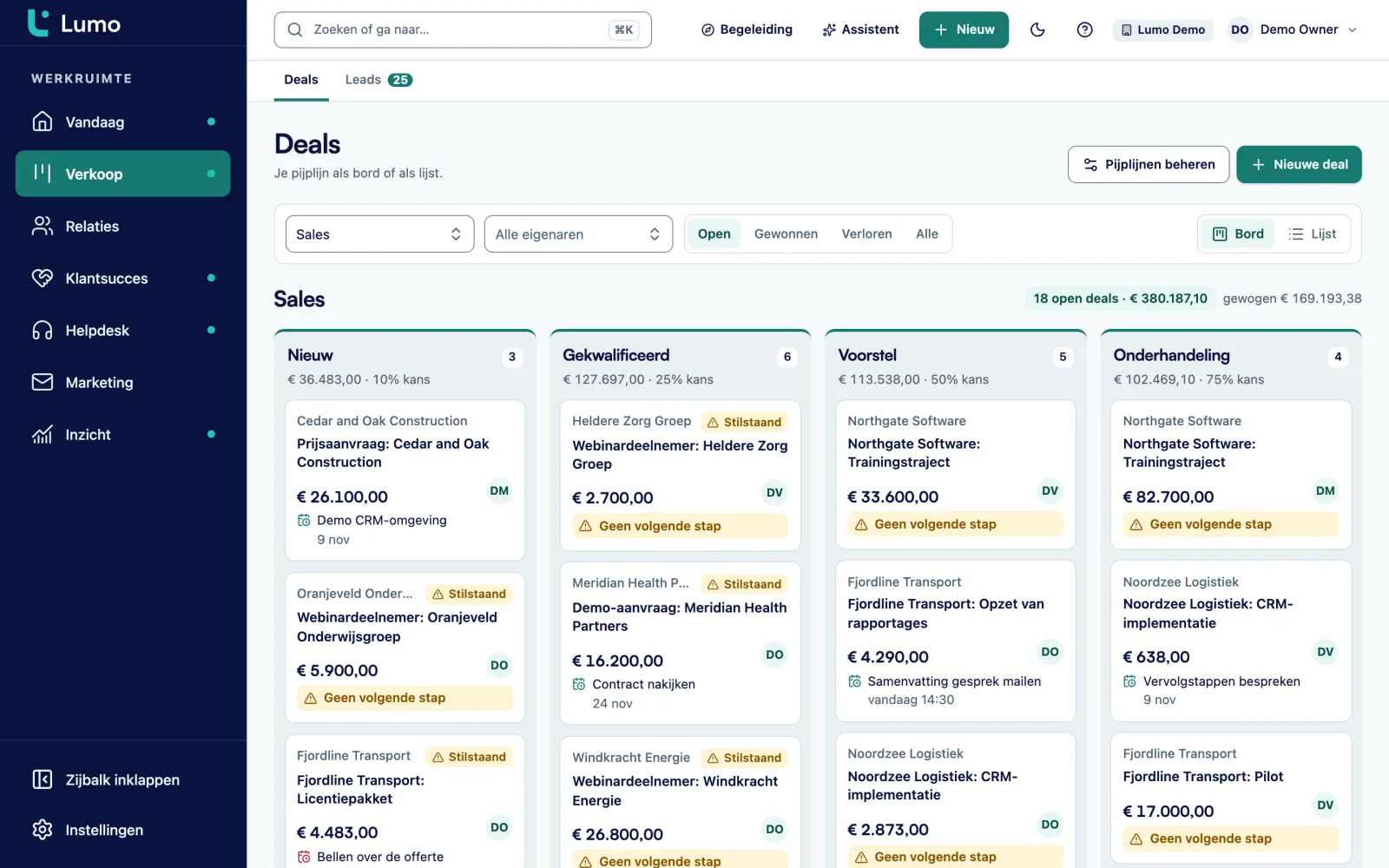
Het nuttigste deel is het doorklikken. Klik op een balk of een rij en je krijgt de Onderliggende records: de deals, leads of activiteiten die dat getal vormen. Vanuit die lijst open je een deal en zie je de tijdlijn, de laatste activiteit en de volgende stap. Een getal wordt zo een werklijst.
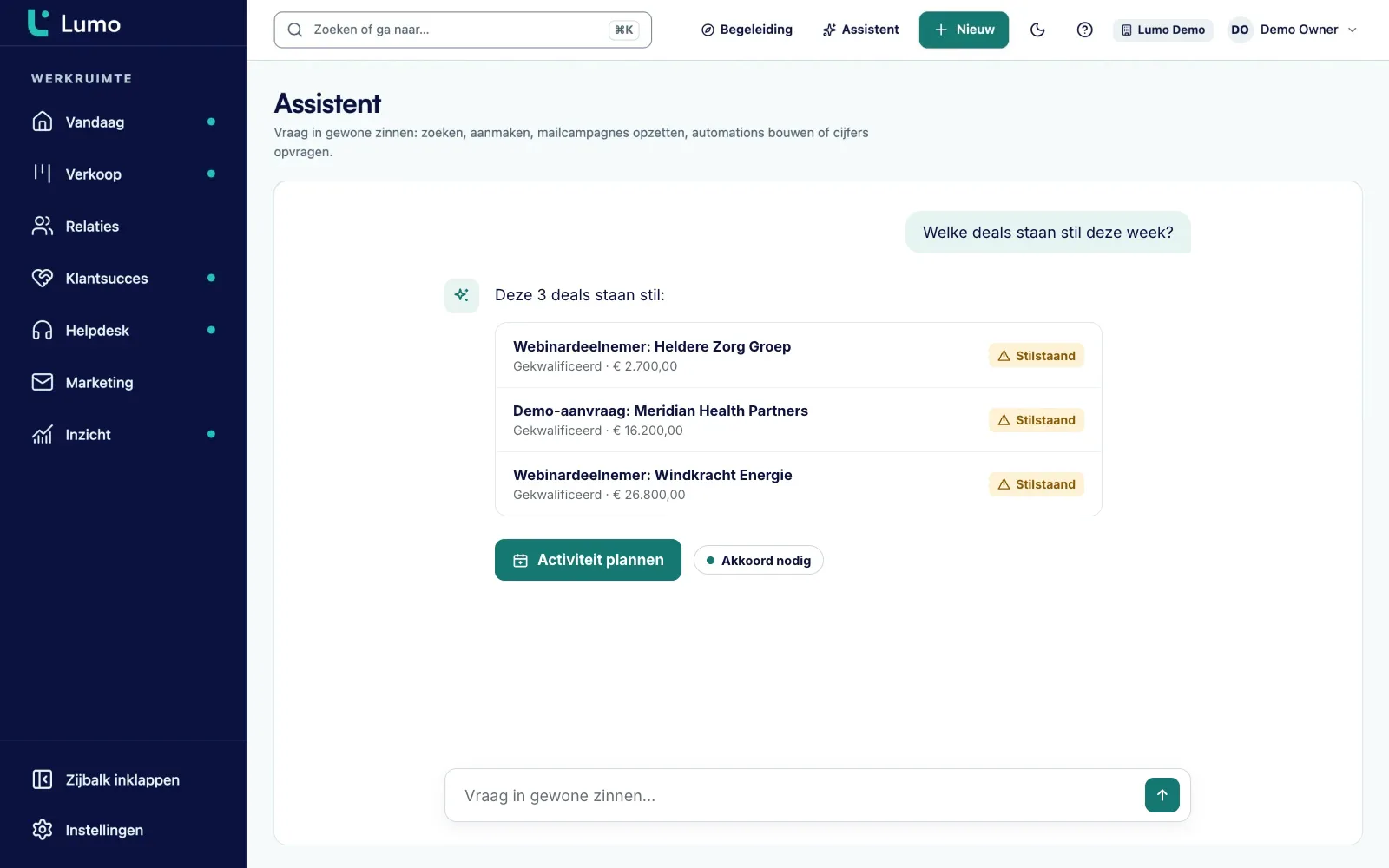
Weet je wat je wilt zien maar niet welke maat en uitsplitsing daarbij horen, dan beschrijf je het rapport in een zin. Bijvoorbeeld: "Wat is de gewonnen omzet per maand dit jaar?" De assistent maakt daar een voorstel van en zet het in de bouwer.
De assistent stelt alleen een rapport voor. Hij voert niets uit en bewaart niets. Jij loopt het voorstel in de bouwer na, past aan wat niet klopt en bewaart het pas als het goed is. Zo leer je ook hoe de bouwer werkt, want je ziet welke keuzes bij jouw vraag horen.
Deze functie gebruikt de AI-assistent van de werkruimte. Die staat standaard uit en een eigenaar of beheerder zet hem aan. Meer over hoe dat werkt en waar de gegevens heen gaan, lees je op de pagina over de AI-assistent.
Kerncijfer, Staafdiagram, Cirkeldiagram, Trechter, Waterval, Gestapelde staven, Lijn, Vlak en Tabel. Elke grafiek kan ook als tabel.
Vaste periodes van Vandaag tot Vorig fiscaal jaar, een laatste periode van een aantal dagen, weken of maanden, of eigen datums.
Zet een doel in een lijn- of staafgrafiek en je ziet per periode hoe ver het team ervan af zit.
Klik op een getal en je ziet de records erachter, met een knop om de volledige lijst te openen.
Deals, personen, organisaties, leads, activiteiten, pipelines, fases, lifecycle, verloren redenen en gebruikers.
Deals in een eigen valuta tellen mee in hetzelfde totaal via wisselkoersen.
Een rapport of dashboard is privé of gedeeld. Gedeeld betekent: iedereen in de werkruimte kan het zien en gebruiken.
Beschrijf wat je wilt zien en de assistent zet een voorstel in de bouwer klaar.
Stel: een groothandel in technische onderdelen heeft 12 accountmanagers en twee pipelines, een voor nieuwe klanten en een voor uitbreiding bij bestaande klanten. De commercieel directeur wil elke maandag in twintig minuten weten waar het team staat. Dit is een voorbeeld van hoe dat dashboard eruit kan zien.
Bovenaan staat een Kerncijfer met de gewonnen dealwaarde van dit kwartaal, met een doellijn op het kwartaaldoel. Daarnaast een Staafdiagram met de gewonnen waarde per eigenaar. Daaronder een Trechter met het aantal deals per fase in de pipeline voor nieuwe klanten, zodat je ziet waar deals blijven hangen. Een Tabel met verloren deals per verloren reden laat zien of de prijs, de levertijd of een concurrent de meeste deals kost. En een Lijn met het aantal afgeronde activiteiten per week laat zien of het team genoeg klantcontact heeft.
Het dashboard krijgt een filter op pipeline. In het overleg zet de directeur het filter eerst op nieuwe klanten en daarna op uitbreiding. Valt het op dat een accountmanager veel deals in de fase Offerte heeft staan, dan klikt hij op die balk en ziet de Onderliggende records. Zo wordt het een gesprek over drie concrete deals en hun volgende stap.
Voor de gewogen verwachting bouwt het team een apart rapport: de som van de dealwaarde maal de winkans per fase, uitgesplitst per maand van de verwachte sluitdatum. De winkans stel je per fase in bij je pipeline. Een apart forecastscherm is er niet, dit rapport doet dat werk.
Deze volgorde werkt in de meeste B2B-teams. Begin klein en voeg rapporten toe als er een echte vraag achter zit.
Een rapport is zo goed als de data eronder. De fases en winkansen komen uit pipelinebeheer. De activiteiten komen uit activiteiten en agenda, inclusief de afspraken die uit Google Agenda binnenkomen. Leads en hun status komen uit leadbeheer.
Ontbreken er velden of zijn deals onvolledig, dan helpen de regels voor datakwaliteit bij CRM-adoptie en begeleiding. Je kunt daar bijvoorbeeld afdwingen dat een deal een verwachte sluitdatum heeft. Dubbele organisaties maken totalen per klant onbetrouwbaar, die voeg je samen bij dubbele relaties.
Voor salesmanagers is er een aparte pagina over grip op pipeline en team. Voor RevOps en directie gaat de pagina voor RevOps en directie dieper in op een vaste set cijfers.
De rapportbouwer werkt vandaag op deals, personen, organisaties, leads, activiteiten en de gegevens daaromheen. Rapporten die tickets, campagnes, formulierinzendingen en chat combineren staan op de planning. Tot die tijd vind je de cijfers daarvan op de plek zelf: campagnes tonen verzonden, geopend, geklikt en afgemeld, en de helpdesk heeft SLA en tevredenheid. Rapporten automatisch mailen kan nog niet, dus spreek een vast dashboard af dat het team opent. Bij producten met een terugkerende facturatie telt een rapportregel één periode. En rapporten zien alle records in de werkruimte, ook de deals van een collega.
Negen weergaven: Kerncijfer, Staafdiagram, Cirkeldiagram, Trechter, Waterval, Gestapelde staven, Lijn, Vlak en Tabel. Elke grafiek kun je ook als tabel tonen.
Ja, als rapport. Je telt de dealwaarde maal de winkans per fase op, uitgesplitst per maand van de verwachte sluitdatum. Een apart forecastscherm is er niet. De gids over een salesforecast maken legt de aanpak uit.
Ja, elk rapport exporteer je als CSV, en dat bestand open je in Excel of Google Sheets. Lijsten met deals, personen en organisaties exporteer je ook als CSV.
Nee, dat kan nog niet. Spreek met het team een gedeeld dashboard af dat iedereen opent, bijvoorbeeld bij het weekoverleg.
Nog niet in de rapportbouwer, dat staat op de planning. Campagnes hebben hun eigen cijfers, zoals verzonden, geopend, geklikt, gebounced en afgemeld. Meer over campagnes
Dat kies je zelf. Een dashboard is Alleen voor jou of Gedeeld met het team. Gedeeld betekent dat iedereen in de werkruimte het kan zien en gebruiken.
Ja. Bij de periode kies je Dit fiscale jaar of Vorig fiscaal jaar, naast vaste periodes, een laatste periode en eigen datums.
Ja. Een deal heeft een eigen valuta, en rapporten rekenen met wisselkoersen zodat alles in één totaal kan staan.
Nee. De bouwer werkt zonder AI. Rapport uit een zin is een extra route, die alleen werkt als een beheerder de assistent heeft aangezet.
In de demo bouwen we een paar rapporten op voorbeelddata en bespreken we welke cijfers jij elke week wilt zien.