
Zie je eigen mail op je deals
In de demo koppelen we een Gmail of laten we het BCC-adres zien met Outlook, en kijken we samen wat er op je records komt.
Koppel je Gmail en mail met bekende contacten komt vanzelf bij de persoon, de organisatie en de deal te staan. Je verstuurt vanaf het record uit je eigen mailbox. Werk je met Outlook, dan leg je mail vast met je persoonlijke BCC-adres.
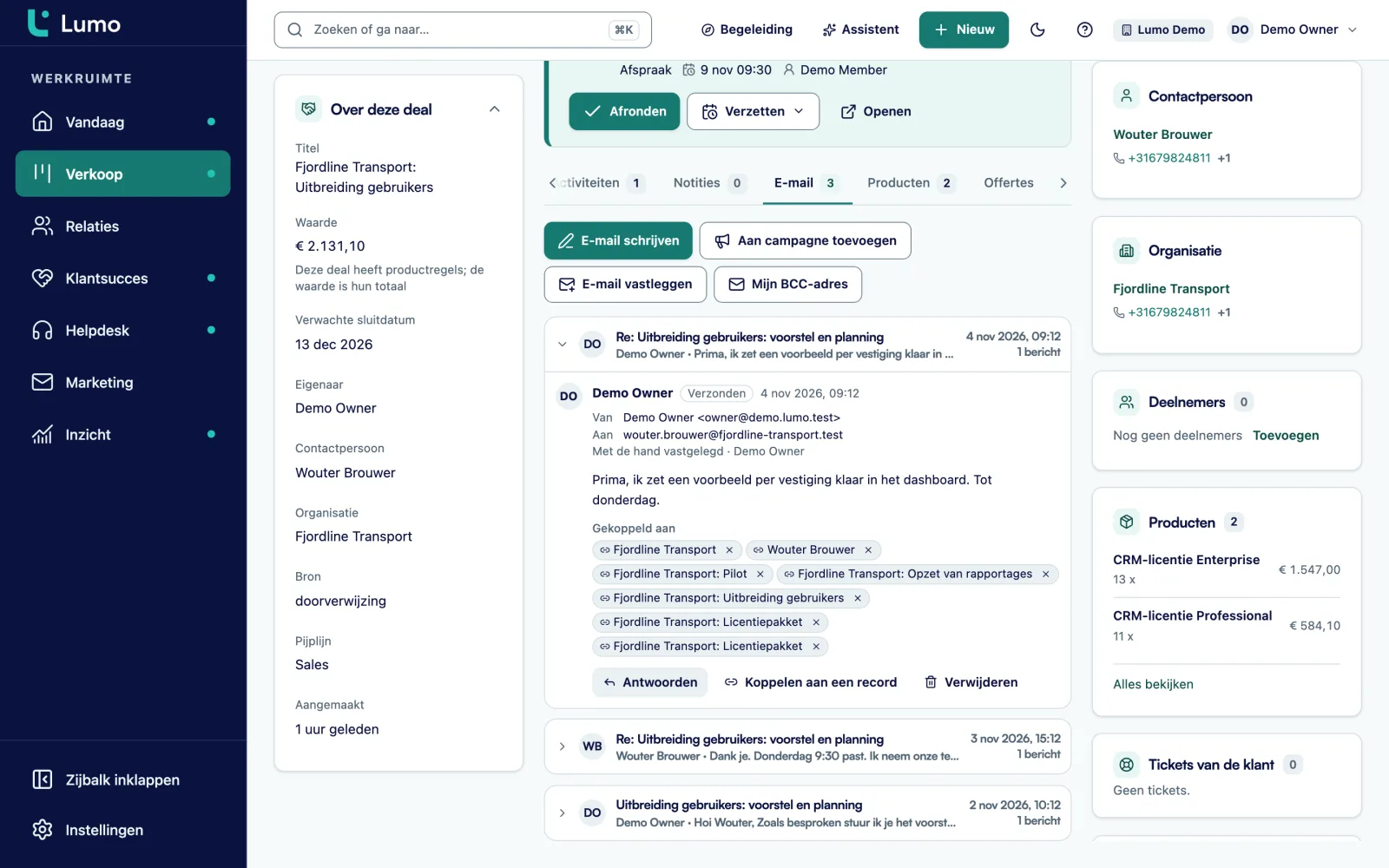
De meeste afspraken met klanten worden per mail gemaakt. De korting die je in maart toezegde. De vraag van de inkoper over levertijden. Het "prima, stuur maar een voorstel" waarmee een deal echt begon. En al die mail staat in de inbox van één persoon. Gaat die persoon op vakantie, dan weet zijn collega niet wat er is afgesproken. Vertrekt hij, dan is het weg.
In veel CRM's moet je mail daarom zelf overzetten. Je kopieert een mail naar een notitie, of je stuurt hem door naar een adres en hoopt dat hij op de juiste plek landt. Dat gebeurt een week lang, en daarna niet meer. Andere CRM's halen juist alles op: je hele inbox, inclusief je mail met je accountant en je kinderen hun school. Dan durft niemand zijn mailbox meer te koppelen.
Lumo zit daartussen. Koppel je Gmail en Lumo kijkt alleen naar mail waarin minstens één bekend contact voorkomt, als afzender, ontvanger of in cc. Alleen die mail wordt opgeslagen en gekoppeld aan de persoon, de organisatie en de deal. Van andere mail wordt de tekst nooit opgehaald. Per koppeling kies je of alleen jij de mail ziet, of je hele team. En wil je een gesprek er toch uit hebben, dan sluit je het uit.
Werkt jouw team met Outlook of Microsoft 365, dan ben je net zo welkom. De koppeling met Outlook en Microsoft 365 staat op de planning. Tot die tijd heeft elke gebruiker een persoonlijk BCC-adres dat met elk mailprogramma werkt. Zet het in Bcc of stuur een mail door, en hij komt op de juiste persoon, organisatie en deal. Verderop lees je precies hoe dat in de praktijk gaat. Wat je bij mailen moet weten over de AVG, staat in de gids B2B-e-mailmarketing en de AVG.
De schermen en knoppen zoals ze in Lumo heten.
Ga naar Gmail in de instellingen en kies Koppelen met Google. Je geeft bij Google toestemming en laat alle vinkjes staan. De status wordt Verbonden.
Kies bij Wie ziet je gesynchroniseerde mail voor Alleen ik of Mijn team, en hoeveel dagen Lumo bij de eerste synchronisatie terugkijkt. Standaard is dat 90.
De status toont Eerste synchronisatie loopt. Daarna staat er Bijgewerkt, nieuwe mail komt vanzelf binnen. Op elk record zie je de mail onder het tabblad E-mail.
Op een persoon, organisatie of deal kies je E-mail schrijven. Met Velden invoegen zet je de voornaam of organisatie erin. Je bevestigt en kiest Versturen.
Op het tabblad E-mail kies je Mijn BCC-adres en dan Adres aanmaken. Kopieer het adres meteen, het wordt maar één keer getoond.
Een mail die nergens anders vandaan komt, leg je vast met E-mail vastleggen: richting, van, aan, onderwerp, tekst en datum.
Na het koppelen haalt Lumo de mail van de afgelopen 90 dagen op. Je kunt dat aantal zelf kiezen, van 1 tot 3650 dagen. Daarna komt nieuwe mail vanzelf binnen. Van elke mail met een bekend contact worden het onderwerp, de tekst, de afzender en de datum opgeslagen, en van bijlagen alleen de naam, de grootte en het type. Spam, de prullenbak en concepten worden overgeslagen.
Lumo koppelt de mail aan de persoon, de organisatie en de deal. Op het tabblad E-mail van elk record staan de berichten per onderwerp gegroepeerd, met Ontvangen of Verzonden erbij. Externe afbeeldingen zijn standaard geblokkeerd, omdat ze kunnen laten zien dat je de mail hebt geopend. Met Afbeeldingen tonen zet je ze aan.
De zichtbaarheid regel je per koppeling. Kies je Alleen ik, dan ziet niemand anders je mail, ook niet bij gedeelde records. Dat wordt in de database afgedwongen. Kies je Mijn team, dan zien collega's de mail bij de records waar hij bij hoort. Wissel je later, dan geldt dat ook voor de mail die al is opgeslagen.
Je schrijft een mail vanaf het record waar hij over gaat. De ontvanger staat al ingevuld. Je voegt Cc en Bcc toe, tot twintig ontvangers per mail, en met Velden invoegen zet je de voornaam, achternaam, volledige naam, organisatie of je eigen naam in de tekst. Die velden worden per ontvanger ingevuld. Voor het versturen bevestig je nog een keer wie de mail krijgt.
De mail gaat uit je eigen Gmail. Hij staat dus ook in je map Verzonden, en de klant antwoordt gewoon naar jou. Het antwoord komt via de synchronisatie weer op het record. Een sjabloon dat je voor een campagne hebt gemaakt, kun je hergebruiken voor een persoonlijke mail. De trackingcode en de afmeldregel worden er dan uit gehaald, zodat het een gewone mail blijft.
Er gelden twee limieten per gebruiker: 30 mails per uur en 200 per dag. Wil je meer mensen tegelijk mailen, dan gebruik je een campagne. Een offerte gaat ook via je Gmail de deur uit, met de PDF als bijlage en een link om te tekenen. Meer op offertes.
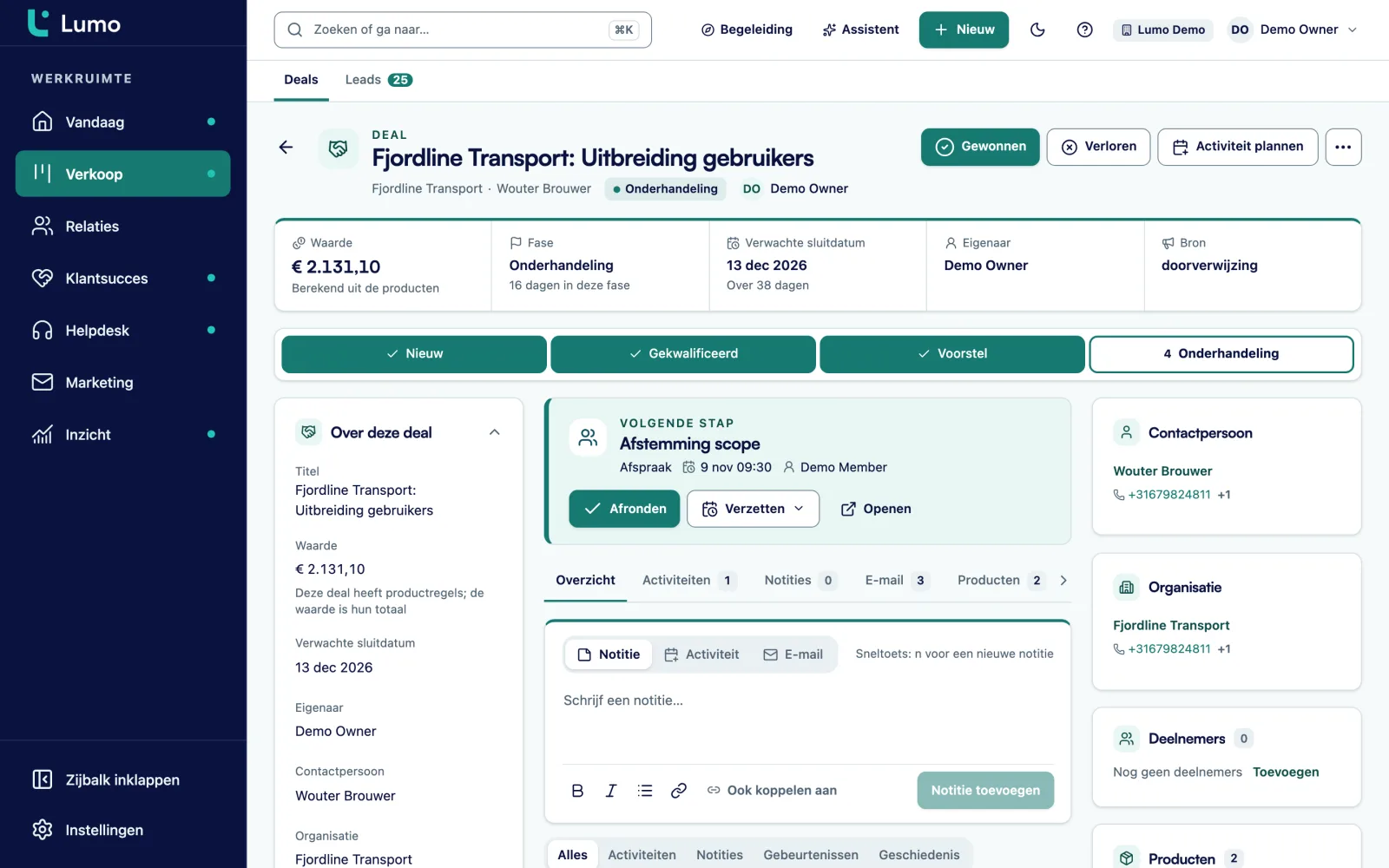
Elke gebruiker kan een persoonlijk BCC-adres aanmaken. Dat adres werkt met elk mailprogramma: Outlook, Microsoft 365, Apple Mail of de mail op je telefoon. Er zijn twee manieren om het te gebruiken.
Bij het versturen. Je schrijft een mail aan een klant in Outlook en zet je BCC-adres in het veld Bcc. De klant ziet het adres niet. Lumo ontvangt een kopie en zet de mail op de persoon, de organisatie en de deal, met de bron Via BCC vastgelegd.
Achteraf. Een klant mailt je en je wilt het antwoord in Lumo hebben. Je stuurt de mail door naar je BCC-adres. Hij komt binnen als Doorgestuurd en landt op de juiste records. Er wordt geen ticket van gemaakt, ook niet als je de helpdesk gebruikt.
Een tip die in de praktijk helpt: zet je BCC-adres als contactpersoon in Outlook, dan hoef je het niet te onthouden. Het adres wordt maar één keer getoond. Ben je het kwijt, dan maak je met Nieuw adres aanmaken een nieuw adres, en het oude werkt dan niet meer. Een mail die je ergens anders hebt staan, leg je vast met E-mail vastleggen. De koppeling met Outlook en Microsoft 365 staat op de planning. Tot die tijd werken de pipeline, offertes, helpdesk, campagnes en rapportages voor Outlook-gebruikers precies hetzelfde.
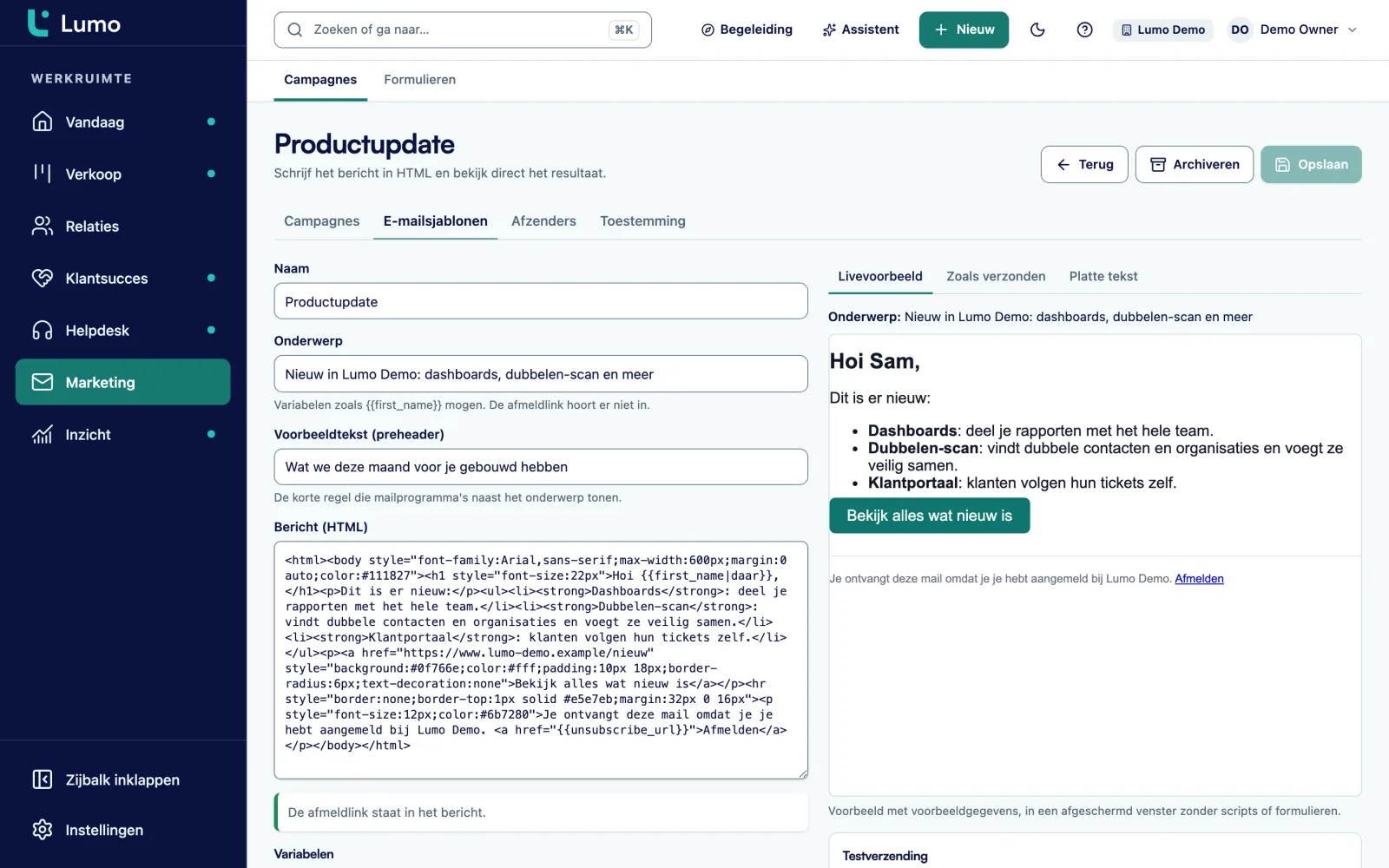
Sjablonen maak je in de campagnemodule, in HTML met variabelen en standaardwaarden, een preheader en een tekstversie die vanzelf wordt gemaakt. Je ziet een live voorbeeld en stuurt een test naar jezelf of een collega in de werkruimte.
Dat sjabloon hoeft niet alleen voor campagnes te zijn. Bij een persoonlijke mail vanuit Gmail kies je hetzelfde sjabloon als begin. Lumo haalt dan de trackingcode en de afmeldregel eruit, want die horen niet in een mail van persoon tot persoon. Zo heeft je team één plek voor teksten als een kennismakingsmail, een opvolging na een demo of een herinnering voor een verlopen offerte.
Wat je moet weten: in een persoonlijke mail wordt niet bijgehouden of hij geopend of aangeklikt is. Dat kan alleen in campagnes, en daar kun je het per sjabloon ook uitzetten. Meer over sjablonen en campagnes op e-mailcampagnes.
Wil je een gesprek niet in het CRM, kies dan Gesprek uitsluiten op de e-mailtab.
Hangt een mail aan het verkeerde record, of aan geen enkel, dan koppel je hem met Koppelen aan een record of haal je hem los.
Een nieuwe Gmail-koppeling is privé. Dat wordt op databaseniveau afgedwongen, niet alleen in het scherm.
Van 1 tot 3650 dagen bij de eerste synchronisatie. Standaard 90.
Bij Loskoppelen kies je Opgeslagen mail bewaren of Opgeslagen mail verwijderen, en Lumo trekt de toestemming bij Google in.
Lumo leest je mail en verstuurt alleen als jij op Versturen klikt. Labelen, archiveren of verwijderen in Gmail gebeurt nooit.
Dezelfde koppeling met Google zet ook de agendasynchronisatie aan. Activiteiten en agenda
Een offerte gaat via Gmail met de PDF als bijlage en een link om te tekenen.
Een voorbeeld, geen klantcase. Stel: een softwarebedrijf met een salesteam van zes op Google Workspace en een customer successteam van vier dat met Outlook werkt.
Het salesteam. Elke verkoper koppelt in de eerste week zijn Gmail met de standaard van 90 dagen. Ze kiezen Mijn team als zichtbaarheid, zodat een collega die een deal overneemt de mail ziet. Na de eerste synchronisatie staat bij elke klant de mail van de afgelopen drie maanden. Een verkoper die privé mailt met een vriend die toevallig ook klant is, sluit dat gesprek uit. Een opvolgmail na een demo schrijven ze vanaf de deal met het sjabloon "Opvolging demo", met de voornaam als veld.
Het customer successteam. Zij maken elk een BCC-adres aan en zetten het als contactpersoon "Lumo" in Outlook. Mailen ze een klant over een verlenging, dan zetten ze Lumo in Bcc. Komt er een vraag van een klant binnen die belangrijk is voor de deal, dan sturen ze hem door naar hun BCC-adres. Een paar oude mails die in een gedeelde map staan, leggen ze met de hand vast. Afspraken plannen ze in Lumo zelf, zodat ze op Vandaag en in de kalender staan.
Het resultaat. Op de organisatiekaart van een klant staan de mail van sales uit Gmail en de mail van customer success via BCC naast elkaar, met bij elke mail de bron. Een verkoper die een upsell voorbereidt, leest eerst wat customer success de afgelopen maand met de klant heeft gemaild. Hij hoeft het aan niemand te vragen.
Zodra de koppeling met Outlook en Microsoft 365 er is, kan het customer successteam overstappen op synchronisatie. Wat ze tot dan via BCC hebben vastgelegd, blijft gewoon staan.
Mail komt op de tijdlijn van personen en organisaties en op de deal in je pipeline. Dezelfde Google-koppeling zet de agendasynchronisatie aan. Voor mail naar grote groepen gebruik je campagnes, met toestemming en afmelden geregeld. En hoe Lumo met de mail in je CRM omgaat, staat op beveiliging en privacy.
Mailsynchronisatie werkt vandaag met Gmail. De koppeling met Outlook en Microsoft 365 staat op de planning, en tot die tijd gebruik je het BCC-adres of leg je mail met de hand vast. Het BCC-adres werkt zodra er een ontvangstdomein voor je werkruimte is ingesteld, en dat nemen we mee in de inrichting. Bij een gewone mail stuur je geen bijlagen mee, alleen een offerte gaat met een PDF. En open- of kliktracking is er alleen voor campagnes, niet voor persoonlijke mail.
Alleen mail waarin minstens één bekend contact voorkomt, als afzender, ontvanger of in cc. Mail met alleen onbekenden, spam, de prullenbak en concepten worden niet opgeslagen.
Niet als je Alleen ik kiest, en dat is de standaard. Dat wordt in de database afgedwongen. Kies je Mijn team, dan zien collega's de mail bij de records waar hij bij hoort.
De koppeling met Outlook en Microsoft 365 staat op de planning. Vandaag werkt het persoonlijke BCC-adres met Outlook en elk ander mailprogramma: zet het in Bcc of stuur een mail door. Je kunt mail ook met de hand vastleggen.
Zet je persoonlijke BCC-adres in het veld Bcc als je een klant mailt, of stuur een mail door naar het adres. Lumo zet hem op de juiste persoon, organisatie en deal, zonder er een ticket van te maken.
Ja, uit je eigen Gmail. Tot twintig ontvangers per mail, 30 mails per uur en 200 per dag per gebruiker.
Niet bij persoonlijke mail. Opens en kliks worden alleen bij campagnes bijgehouden. E-mailcampagnes
Je kiest of de opgeslagen mail blijft staan of wordt verwijderd. Lumo stopt met ophalen en trekt de toestemming bij Google in.
Nee. Lumo labelt, archiveert of verwijdert nooit iets in Gmail, en verstuurt alleen als jij op Versturen klikt.
Bij een offerte gaat de PDF mee. Bij een gewone mail uit Lumo stuur je geen bijlagen mee. Van ontvangen mail slaat Lumo alleen de naam, grootte en het type van bijlagen op.
In de demo koppelen we een Gmail of laten we het BCC-adres zien met Outlook, en kijken we samen wat er op je records komt.