
Zie een belblok in Lumo
In een demo maken we samen een belcampagne met een na-belmail en bellen we een paar demopersonen in de belmodus. Lumo is gemaakt door Sales Surge, met meer dan 150 CRM-implementaties achter de rug.
Maandag, 08:00. Wie belt die klant terug? Rustig maar. Dat stond er vrijdag al in. In Lumo staat de bellijst klaar, ligt na elke uitkomst de volgende stap vast, en wachten de na-belmail en de LinkedIn-stap tot jij ze bekijkt. Bellen doen je mensen. De rest stond al klaar.
Je kent het wel. Er komt een lijst van 200 prospects uit een beurs of een export. Die gaat in een spreadsheet, met een kolom "gebeld" en een kolom "notitie". Twee collega's verdelen de lijst op de gang. Na drie dagen weet niemand meer wie er terugbelt, welke voicemail al is ingesproken en of die ene directeur nou wel of geen interesse had.
En dan de opvolging. Iemand heeft een goed gesprek gehad en belooft een mail met de prijsindicatie. Die mail wordt vrijdagmiddag geschreven, of niet. Een LinkedIn-verzoek staat op een post-it. Een WhatsApp-bericht gaat vanaf een privételefoon en komt nergens terug in het CRM. Het gesprek was goed, de opvolging was toeval.
Dat ligt zelden aan de mensen. Het ligt aan het ontbreken van één plek waar het bellen en wat erna komt bij elkaar staan. Daarom zit dat in Lumo bij elkaar. Een belcampagne is een benoemde groep belacties die je persoon voor persoon afwerkt in de belmodus. Een Cadence zijn de stappen rond dat bellen: een na-belmail, een LinkedIn-stap, een WhatsApp-bericht of een taak, gekoppeld aan de uitkomst van het gesprek of vanaf de start. In het scherm heten ze samen Cadence-campagnes. Een campagne zonder extra stappen is gewoon een belcampagne: alleen bellen.
Het idee erachter is hetzelfde als in de lanceringsfilm van Lumo. Moet je het nog oppakken, of was het al gedaan? Bij een Cadence is het antwoord meestal: het werk eromheen stond al klaar. Lumo plant de belacties over de dagen en over je mensen. Na een uitkomst zet Lumo de volgende stap klaar, met de tekst al ingevuld. Wat er niet automatisch gebeurt, is het gesprek zelf. Dat voert een mens. En ook de meeste berichten verstuurt een mens, na één blik op de tekst.
Op deze pagina lopen we door hoe je een belcampagne opzet, hoe de belmodus werkt, wat de stappen in een Cadence doen en wat er bewust niet in zit. Wil je weten hoe LinkedIn als kanaal past, lees dan LinkedIn in je outreach. Gaat het je om het binnenhalen en kwalificeren van nieuwe namen, kijk dan bij leadbeheer.
De namen hieronder zijn de namen die je in het scherm ziet.
Klik op Cadence-campagnes op Nieuwe campagne. Een wizard in drie stappen vraagt eerst "Wat wil je doen?" en geeft vijf beginpunten: Alleen bellen, Bellen, daarna mailen, Eerst LinkedIn, dan bellen, LinkedIn, mail en bellen, of Zelf opbouwen. Op de lijst Personen kan het ook: selecteer en kies Belcampagne starten.
In De reeks staan de stappen van het beginpunt al klaar. Per stap kies je het kanaal (E-mail, LinkedIn-connectieverzoek, LinkedIn-bericht, WhatsApp of Taak), wanneer hij loopt (Vanaf de start of Na het gesprek, met werkdagen erna), bij welke uitkomsten, en wat hij doet: Als taak klaarzetten, bij e-mail Automatisch versturen, of bij LinkedIn Via de LinkedIn-motor.
In Voor wie en wanneer? kies je bij "Wie bel je?" de geselecteerde personen, een opgeslagen filter of een label. Daarna de Eigenaren (om de beurt verdeeld), startdatum, starttijd, hoeveel belacties er Per dag bij komen en je belscript bij "Instructie bij elke belactie". Met Campagne starten krijgt elke persoon een belactie.
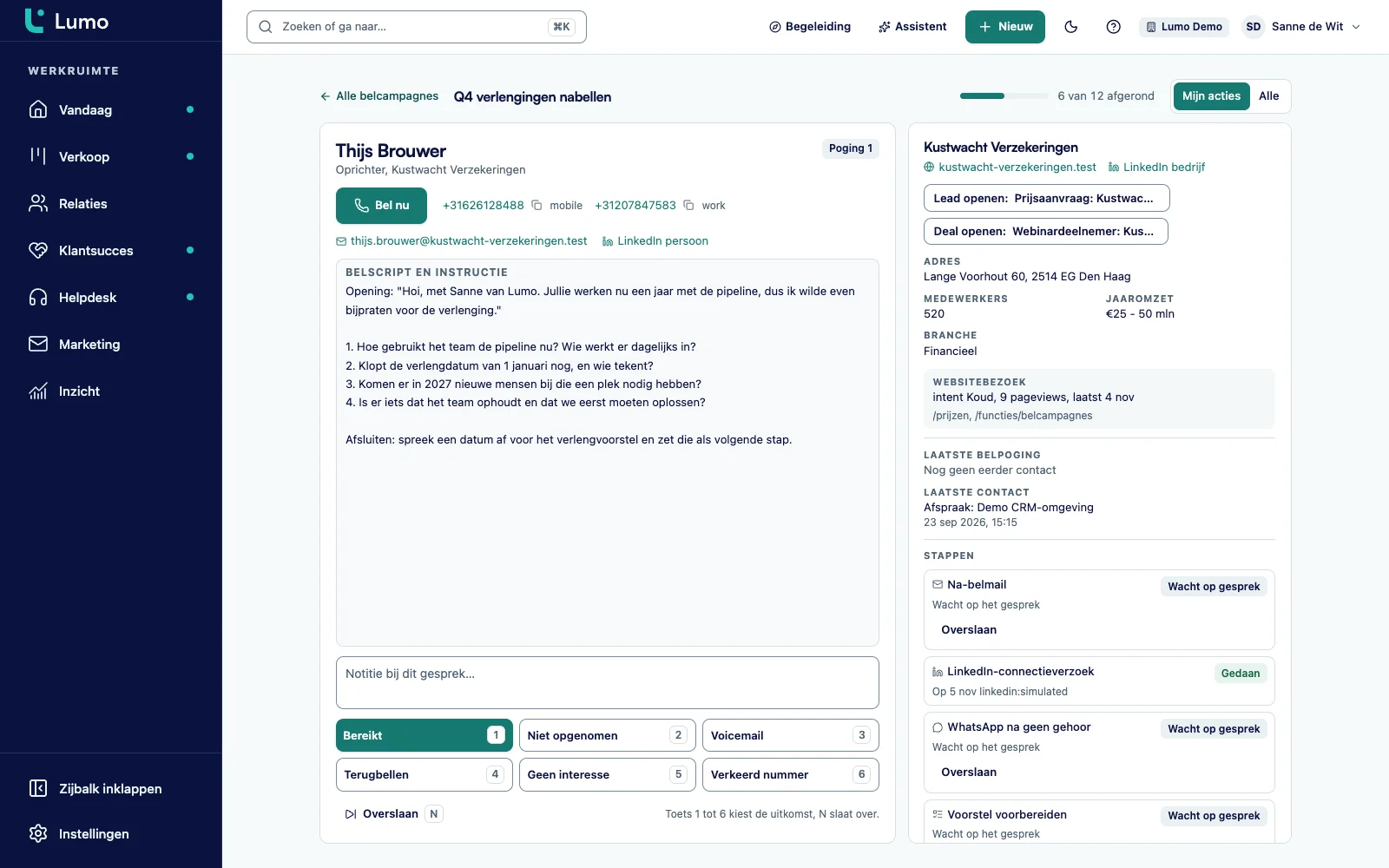
Open de campagne met Belmodus. Je ziet één persoon tegelijk, met nummers, de vorige notitie, het script en wat er over het bedrijf bekend is. Kies een van de zes uitkomsten met de muis of met de toetsen 1 tot 6. N slaat over, V gaat terug en M plant een meeting.
In het paneel Stappen staat per persoon wat er klaarstaat, met de status: Wacht op gesprek, Open, Gedaan, Overgeslagen, Geannuleerd of Mislukt. Een mail verstuur je met Bekijk en verstuur. LinkedIn en WhatsApp kopieer je met Kopieer en vink je af met Gedaan.
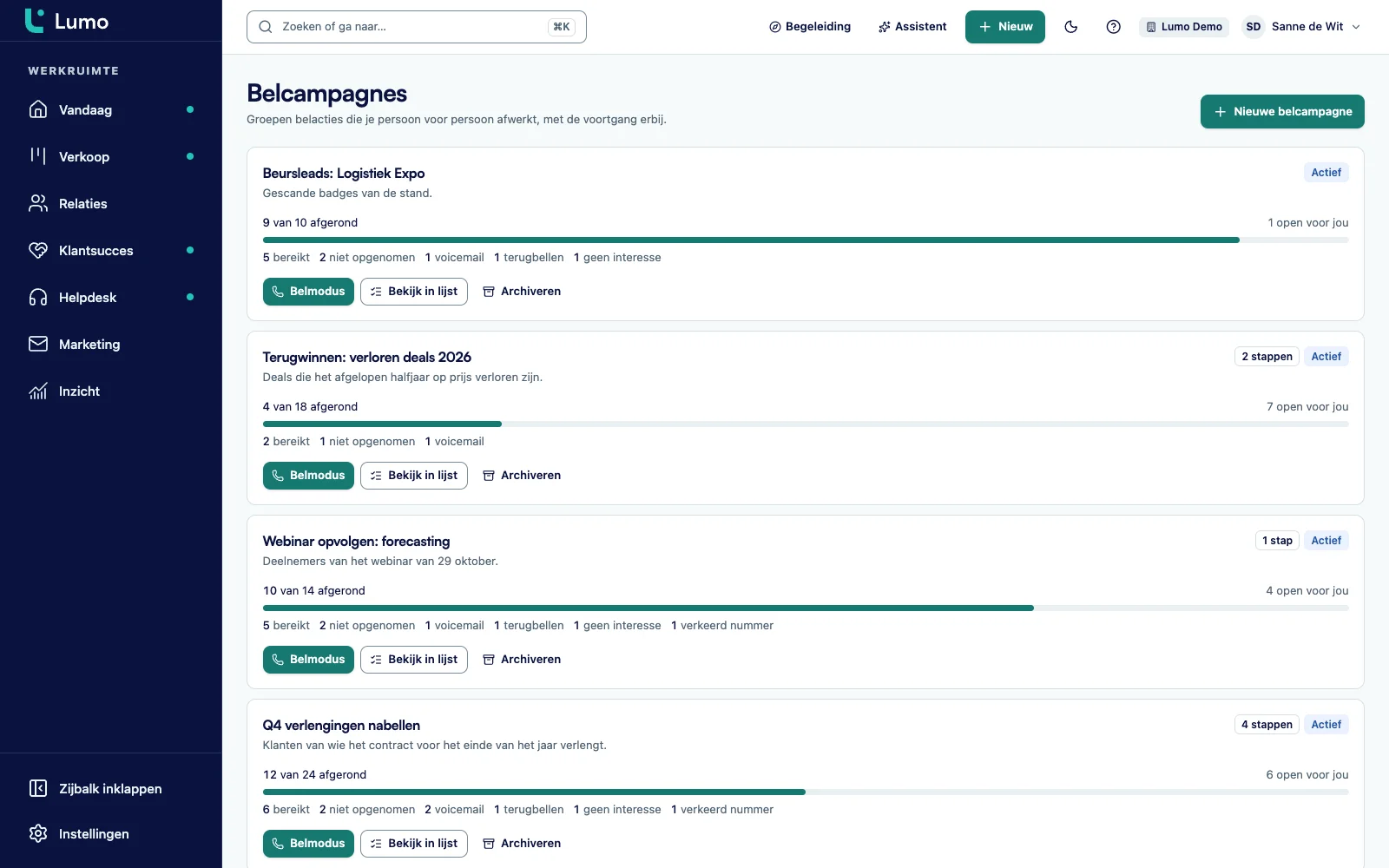
De lijst Cadence-campagnes toont per campagne hoeveel er afgerond is, de aantallen per uitkomst en hoeveel er open staat voor jou. Is er geen open belactie meer, dan gaat de status van Actief naar Afgerond.
De belmodus is gemaakt voor een belblok van een uur, niet voor een enkel telefoontje. Links staan het script en de uitkomstknoppen, rechts de prospect. Je hoeft niets op te zoeken. Naam, organisatie en functie staan bovenaan. De nummers zijn klikbaar en hebben een kopieerknop. De knop Bel nu opent het eerste nummer in de belsoftware of telefoon die je al gebruikt. Bel je met CloudTalk, dan komt het gesprek daarna vanzelf binnen, en schuift de uitkomst uit CloudTalk door naar de campagne. Hoe dat werkt lees je bij bellen met CloudTalk.
Onder Over de prospect staat wat Lumo van het bedrijf weet: website, LinkedIn van persoon en bedrijf, adres, medewerkers, branche, jaaromzet en websitebezoek met de bezochte pagina's. Onder Eerder contact zie je de laatste belpoging en het laatste contact, zodat je niet opnieuw vraagt wat een collega vorige week al hoorde. Is er een open lead of deal, dan open je die in een zijpaneel zonder de belmodus te verlaten.
Wil iemand verder praten, dan druk je op M of klik je Meeting plannen. Je kiest de host, een duur en een tijd. Lumo zet de afspraak in de Google Agenda van de host met een Meet-link, en Google stuurt de uitnodiging. Meer over boeken en teamplanning staat bij de afsprakenplanner.
Na het gesprek typ je een notitie en kies je een uitkomst. Lumo slaat op en zet de volgende persoon neer. Onder Hierna zie je wie dat is. Is de rij leeg, dan zie je "Alles gebeld", met het aantal open acties dat collega's nog hebben.
Een belcampagne maak je één keer. Daarna doet Lumo het verdelen. Je kiest de eigenaren, en de belacties gaan om de beurt naar hen toe. Je kiest hoeveel er per dag bij komen, standaard 40, en vanaf welke datum en welk uur. Zo staat er op maandagochtend een lijst die past bij een dag, in plaats van 300 namen die allemaal vandaag lijken te moeten. Wil je eerst een LinkedIn-verzoek of een mail laten lopen, dan zet je "Werkdagen tot de eerste belactie" op bijvoorbeeld 3. Loopt het anders dan gepland, dan plan je de open belacties opnieuw in via Open belacties opnieuw inplannen in de instellingen van de campagne.
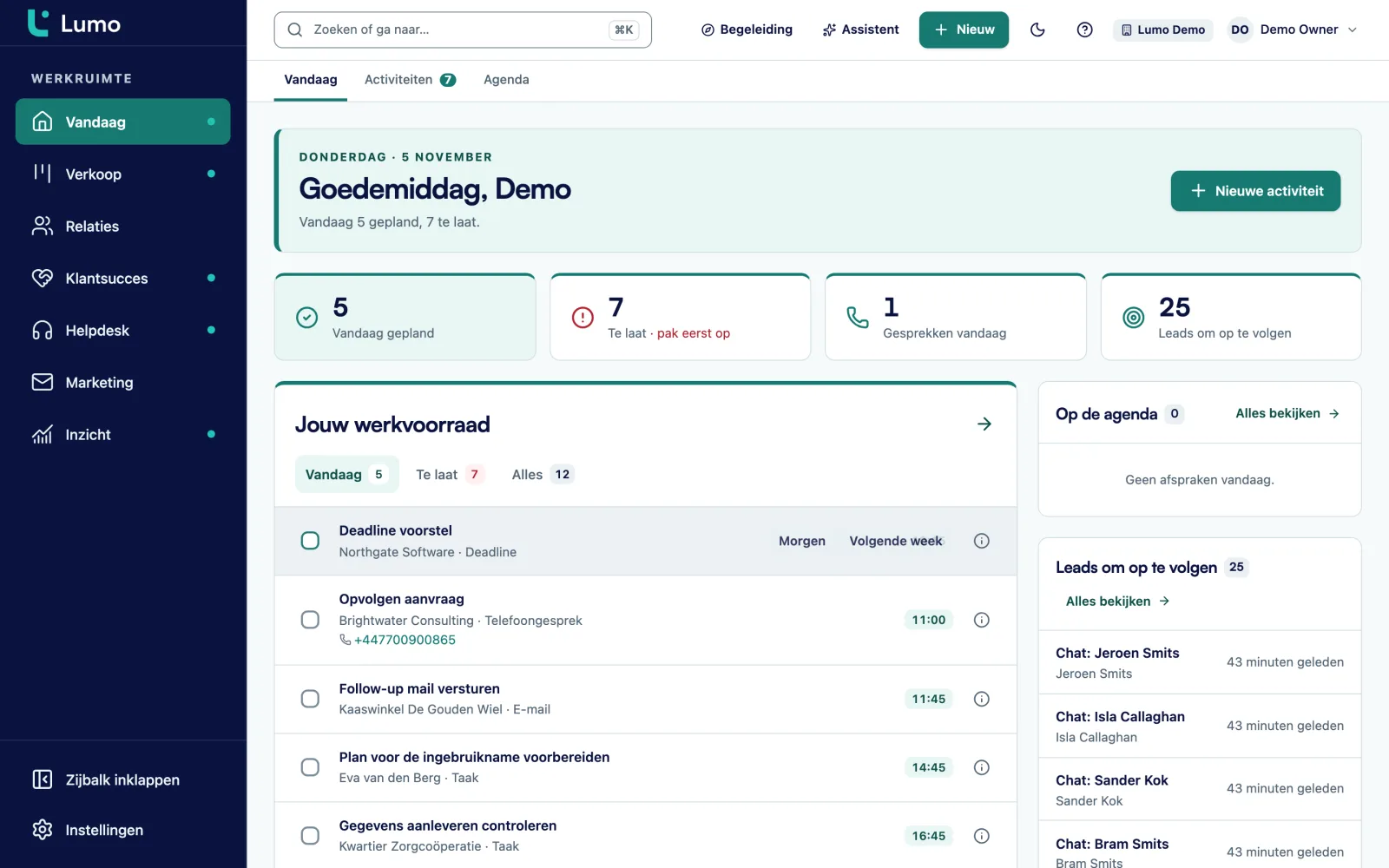
Elke belactie is een gewone activiteit van het type gesprek. Hij staat dus ook in activiteiten en agenda, op het scherm Vandaag van de eigenaar, en in de activiteitentabel met de kolommen belcampagne en uitkomst. Met Bekijk in lijst filter je die tabel op één campagne.
Bij het aanmaken zie je meteen wat er gebeurd is: hoeveel belacties er zijn aangemaakt en wie er is overgeslagen, met de reden erbij. Zonder telefoonnummer, niet gevonden, of stond al in deze campagne. Je hoeft dus niet achteraf uit te zoeken waarom de lijst korter is dan je dacht.
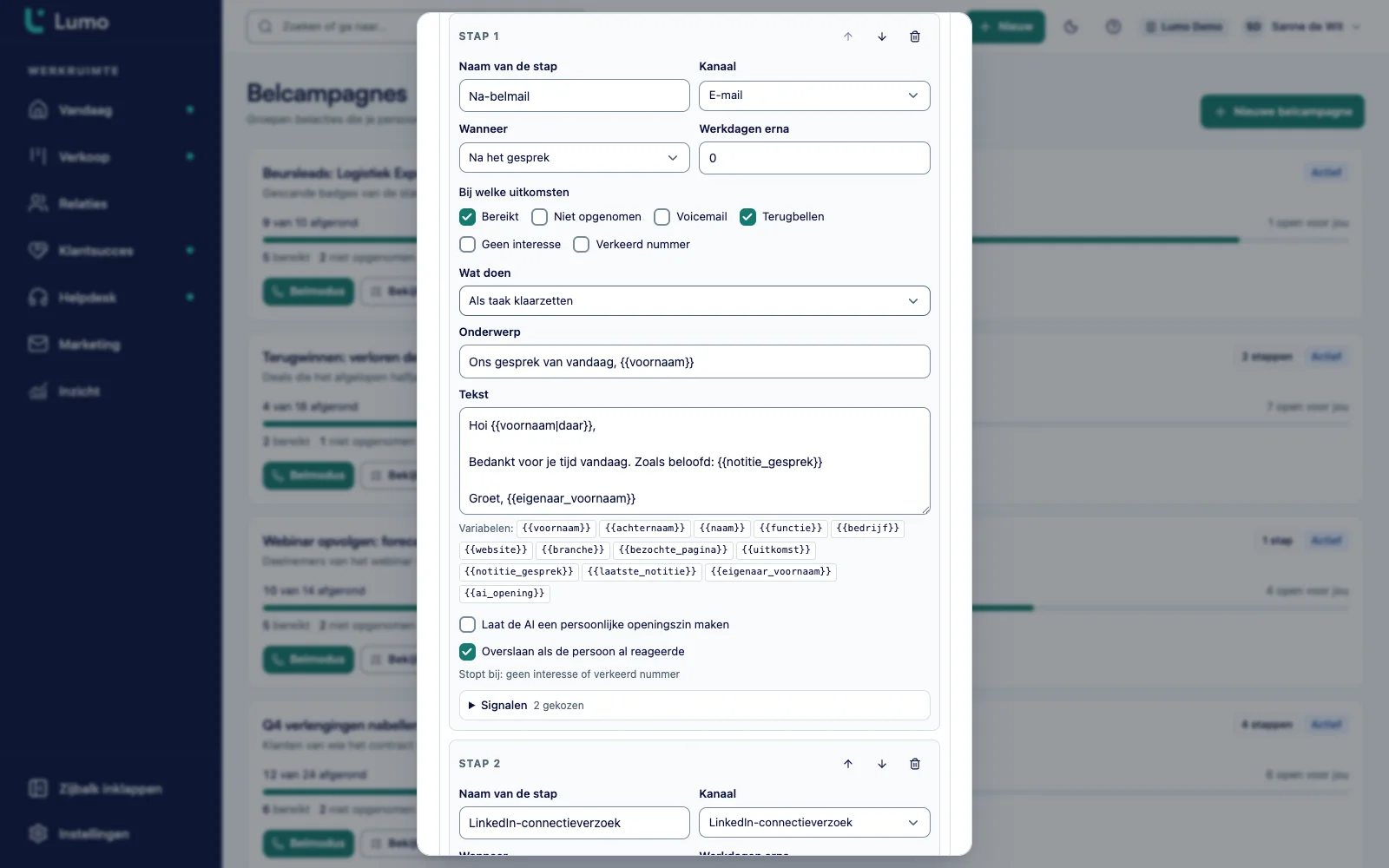
Hier zit het verschil met een spreadsheet. Een stap in een Cadence hangt aan de uitkomst. Kies je Bereikt, dan kan de na-belmail klaarstaan met de notitie van het gesprek erin. Kies je Voicemail of Niet opgenomen, dan kan er drie werkdagen later een LinkedIn-stap volgen. Kies je Geen interesse of Verkeerd nummer, dan stoppen de stappen voor die persoon. Niet elke stap hoeft op het gesprek te wachten. Een stap op Vanaf de start loopt een aantal werkdagen na de start voor die persoon, ook als er nog niet gebeld is.
Ook signalen sturen de reeks. Komt er een reactie of een afmelding binnen, dan stoppen de open stappen. Per stap kies je zelf Stop bij, Alleen bij of Overslaan bij, zodat een stap bijvoorbeeld alleen loopt als het LinkedIn-verzoek is geaccepteerd.
Lumo werkt de tekst uit met variabelen zoals voornaam, bedrijf, functie, de bezochte pagina, de uitkomst en de notitie van het gesprek. Een lege variabele valt weg, of krijgt de standaardwaarde die je opgeeft. Elke 5 minuten kijkt Lumo welke stappen aan de beurt zijn en zet ze klaar. Tot dan staat er "Tekst volgt". Een taak verschijnt op naam van de eigenaar, gekoppeld aan de persoon en de organisatie.
Standaard is elke stap een taak die een mens afrondt. Een e-mailstap kan automatisch versturen, alleen op werkdagen tussen 07:00 en 19:00. Per campagne kies je de route: de Gmail van de beller met het marketingmailadres als terugval, alleen Gmail, of alleen het marketingmailadres. Kies je alleen Gmail en heeft de beller geen Gmail gekoppeld, dan wordt de stap een taak.
Elk punt hieronder staat zo in de app.
Bereikt, Niet opgenomen, Voicemail, Terugbellen, Geen interesse en Verkeerd nummer. Elke uitkomst telt een poging. Terugbellen houdt de belactie open op het moment dat je kiest.
De knop Na-belmail toevoegen zet een e-mailstap neer die na het gesprek loopt. Je bekijkt de tekst in Bekijk en verstuur en hij gaat vanuit je eigen Gmail.
Een LinkedIn-connectieverzoek of LinkedIn-bericht staat klaar als taak met de tekst en de profiellink. Hoe je LinkedIn verder inzet lees je op LinkedIn in je outreach.
Een WhatsApp-stap zet de tekst klaar als taak. Jij kopieert hem en verstuurt hem zelf. Lumo verstuurt geen WhatsApp-berichten.
Per stap kies je Stop bij, Alleen bij en Overslaan bij. Ingebouwd zijn onder meer Reactie, Afgemeld, Mail geopend, Klik in mail, Verzoek geaccepteerd en Websitebezoek. Eigen signalen maak je uit zinnen in notities, zoals "niet bellen", tot 50 per werkruimte.
Toets M of de knop Meeting plannen zet een afspraak van 15, 30, 45 of 60 minuten in de Google Agenda van de host, met een Meet-link. Zie ook de afsprakenplanner.
Met de koppeling staat elk gesprek op de tijdlijn, met de opname, het transcript en de samenvatting uit CloudTalk. De uitkomst uit CloudTalk schuift door naar de belcampagne. Lees meer bij bellen met CloudTalk.
De instructie die je bij de campagne zet, staat in de belmodus onder Belscript en instructie. Iedereen belt met hetzelfde verhaal.
Meerdere eigenaren per campagne. De belacties gaan om de beurt rond. Elke beller ziet in de belmodus eerst zijn eigen acties.
Belcampagnes maken en afwerken vraagt de rol member of hoger. Signalen wijzigen kan alleen een beheerder. Hoe rollen werken lees je bij rollen en rechten.
Stel: een technische groothandel met zes binnendienstmedewerkers wil 240 klanten bellen die al een jaar niets hebben besteld. Dit is een verzonnen voorbeeld om te laten zien hoe het werkt, geen klantcase.
De salesmanager maakt in Personen een opgeslagen filter "Geen order sinds vorig jaar". Op Cadence-campagnes kiest ze Nieuwe campagne en het beginpunt Bellen, daarna mailen. Eigenaren: alle zes. Per dag: 30. Start: maandag 09:00. In de instructie zet ze drie vragen die elke beller stelt. Lumo maakt 236 belacties aan en meldt dat 4 personen zijn overgeslagen omdat er geen telefoonnummer bekend is. Die vier krijgen later een mail.
In De reeks staat de na-belmail al klaar. Ze zet hem op Bereikt, nul werkdagen na het gesprek, met de notitie van het gesprek erin en een link naar het assortiment. Daarna voegt ze twee stappen toe. Een LinkedIn-connectieverzoek bij Voicemail en Niet opgenomen, twee werkdagen later, als taak. En een taak "Opnieuw bellen" vijf werkdagen vanaf de start, die overslaat bij het signaal Reactie.
Maandag 08:00 opent Joost de belmodus. Er staan vijf belacties voor hem klaar. De eerste neemt op, heeft interesse in een nieuwe productlijn en wil een prijsindicatie. Hij wil ook de accountmanager even spreken. Joost drukt op M en zet een meeting van 30 minuten in haar agenda, met Meet-link. Dan typt hij de notitie en drukt op 1, Bereikt. Een paar minuten later staat de na-belmail in het paneel Stappen, met "Goed je net te spreken over de nieuwe productlijn" erin. Joost leest hem door, past één zin aan en verstuurt.
De tweede neemt niet op. Toets 2. Woensdag staat er een LinkedIn-taak op Vandaag met de tekst en de profiellink. De derde zegt dat het bedrijf gestopt is. Toets 6, Verkeerd nummer, en alle stappen voor die persoon stoppen. Vrijdag ziet de salesmanager in de lijst Belcampagnes hoeveel er bereikt zijn en hoeveel er terugbellen. Geen spreadsheet, geen post-its.
Dit zijn de stappen die we bij een eerste belcampagne langslopen.
Een belactie is een activiteit. Daarom staat hij gewoon in activiteiten en agenda en op het scherm Vandaag. Wat je in de belmodus noteert, staat daarna op de tijdlijn van de persoon en de organisatie.
De mensen die je belt, komen vaak uit leadbeheer of uit een formulier op je site. In de belmodus open je de lead of deal in een zijpaneel. Ziet het gesprek eruit als een kans, dan zet je daar de lead om of schuif je de deal door.
Bel je met CloudTalk, dan staat elk gesprek met opname, transcript en samenvatting op dezelfde tijdlijn, en schuift de uitkomst uit CloudTalk door naar de campagne. Dat staat uitgelegd bij bellen met CloudTalk. Een afspraak die je in de belmodus plant, landt in de Google Agenda van de host, net als een boeking via de afsprakenplanner.
Wil je regels die verder gaan dan een Cadence, bijvoorbeeld een deal aanmaken als iemand een bepaald signaal geeft, dan bouw je die in automatiseringen. Daar zit ook de actie Aan Cadence toevoegen, zodat een automatisering iemand in een lopende reeks zet.
Werk je met eigen AI-agents, dan kunnen die via de MCP-server het hele werk doen. Met create_cadence zet een agent een Cadence op, met add_people_to_cadence voegt hij tot 5000 personen toe in brokken van 100. Met get_call_queue leest hij de wachtrij, met record_call_outcome legt hij een uitkomst vast en met replace_call_campaign_steps past hij de stappen aan. Signalen melden kan via record_person_signal of via de API. Automatisch versturende stappen vragen bij create_cadence een uitdrukkelijke bevestiging. Hoe agents in Lumo werken, lees je bij headless CRM en AI-agents.
Voor mailings naar grote groepen gebruik je e-mailcampagnes. Een Cadence is voor persoonlijke opvolging rond een gesprek, niet voor een nieuwsbrief.
Lumo belt niet zelf en neemt zelf niets op. Er zit geen kiezer in de browser. De knop Bel nu en de nummers openen je eigen belsoftware of telefoon. Bel je met CloudTalk, dan haalt Lumo het gesprek op en speelt het de opname af uit CloudTalk. Transcript en samenvatting komen ook uit CloudTalk. Zonder CloudTalk leg je de uitkomst en de notitie zelf vast in de belmodus.
WhatsApp is in een Cadence altijd een taak met een klaargezette tekst. Een mens kopieert en verstuurt. LinkedIn is standaard ook een taak, of loopt via de LinkedIn-motor. E-mail kan automatisch versturen, via Gmail of het marketingmailadres. Werk je met Outlook, dan laat je automatische mail via het marketingmailadres lopen of zet je e-mailstappen op Als taak klaarzetten. De koppeling met Outlook en Microsoft 365 staat op de planning.
Een belcampagne is de groep belacties die je afwerkt in de belmodus. Een Cadence zijn de stappen rond dat bellen, zoals een na-belmail, een LinkedIn-stap, een WhatsApp-bericht of een taak. Zonder stappen is het een gewone belcampagne.
Je klikt op Bel nu of op een nummer, en je eigen telefoon of belsoftware belt. Lumo belt niet zelf en neemt zelf niets op. Met de CloudTalk-koppeling komen het gesprek, de opname uit CloudTalk, het transcript en de uitkomst wel vanzelf in Lumo. Zie bellen met CloudTalk.
Ja. Druk op M of klik Meeting plannen, kies de host, 15, 30, 45 of 60 minuten en een tijd. De afspraak komt in de Google Agenda van de host met een Meet-link. Daarna kun je de belpoging afronden als gesproken.
Bereikt, Niet opgenomen, Voicemail, Terugbellen, Geen interesse en Verkeerd nummer. Met de toetsen 1 tot 6 kies je ze zonder muis. Terugbellen vraagt een datum en tijd.
E-mail, als je die stap op Automatisch versturen zet. De mail gaat dan via de Gmail van de beller of het marketingmailadres, op werkdagen tussen 07:00 en 19:00. LinkedIn kan via de LinkedIn-motor. WhatsApp en taken rondt altijd een mens af.
Een WhatsApp-stap zet de uitgewerkte tekst klaar als taak. In de belmodus klik je Kopieer, je verstuurt het bericht zelf in WhatsApp en je klikt Gedaan. Er is geen WhatsApp-koppeling die berichten verstuurt.
Maximaal 12. Elke stap heeft een kanaal, een moment (vanaf de start of na het gesprek, tot 60 werkdagen later) en kan beperkt worden tot bepaalde uitkomsten.
Een stap kan overslaan als de persoon al reageerde, en een reactie of afmelding stopt de open stappen. Met signalen bepaal je meer: Stop bij, Alleen bij en Overslaan bij, met ingebouwde signalen zoals Reactie en Afgemeld en eigen signalen uit notities.
Een belcampagne werkt op personen: een selectie, een opgeslagen filter of een label. Heeft een persoon een open lead, dan open je die in de belmodus in een zijpaneel.
Ja, via de MCP-server. Een agent maakt een Cadence met create_cadence, voegt personen toe met add_people_to_cadence, leest de wachtrij met get_call_queue, legt uitkomsten vast met record_call_outcome en meldt signalen. De AI-assistent in de app zelf heeft deze tools niet.
In een demo maken we samen een belcampagne met een na-belmail en bellen we een paar demopersonen in de belmodus. Lumo is gemaakt door Sales Surge, met meer dan 150 CRM-implementaties achter de rug.