Je belt, je mailt, en LinkedIn hoort erbij. In Lumo is LinkedIn een stap in dezelfde Cadence als je belacties. Vanuit de eigen accounts van je team, binnen limieten en werktijden die jij instelt, met een automatische stop en een overzicht van wat er gebeurd is. Zo staat de LinkedIn-stap al klaar als je team begint, en blijft het persoonlijk.
Bijna elk B2B-salesteam gebruikt LinkedIn. Je zoekt iemand op voor een gesprek, je stuurt een verzoek na een beurs, je reageert op een bericht. Maar in de meeste teams leeft LinkedIn naast het CRM. Een accountmanager stuurt een verzoek, de collega die dezelfde persoon belt weet het niet. Iemand reageert op LinkedIn, en de volgende dag krijgt diezelfde persoon een standaard opvolgmail alsof er niets gebeurd is. Dat voelt voor de ontvanger niet als aandacht. Het voelt als een lijst.
Het omgekeerde gebeurt ook. Iemand heeft het druk, de LinkedIn-stap schiet erbij in, en een goed gesprek wordt nooit verbonden. Of een enthousiaste collega stuurt in één middag veertig verzoeken met dezelfde tekst. Dat valt op, bij de ontvangers en bij LinkedIn zelf.
Wat helpt, is LinkedIn behandelen als een kanaal in je opvolging, naast bellen en mail. Met dezelfde regels: wie benaderen we, wanneer, met welke tekst, en wanneer stoppen we. Precies dat doet een Cadence in Lumo. Een LinkedIn-stap hangt aan de belactie of aan de uitkomst van het gesprek. Hij weet wat er eerder met die persoon is gebeurd. En hij stopt als iemand al heeft gereageerd.
Het idee is hetzelfde als in de lanceringsfilm van Lumo. Moet je het nog oppakken, of was het al gedaan? Bij LinkedIn betekent dat: de stap staat klaar met de tekst en het profiel erbij voordat je team begint. Wat er niet verandert, is dat het jouw mensen zijn die contact leggen, vanuit hun eigen account, met een bericht dat ze zelf zouden sturen.
Op deze pagina lees je hoe LinkedIn als kanaal in je Cadence past, welke grenzen je per account instelt, hoe je ziet wat er gebeurt, en wat je vooraf moet weten.
Zo zet je LinkedIn in je Cadence
De namen hieronder zijn de namen die je in het scherm ziet.
Voeg een LinkedIn-stap toe
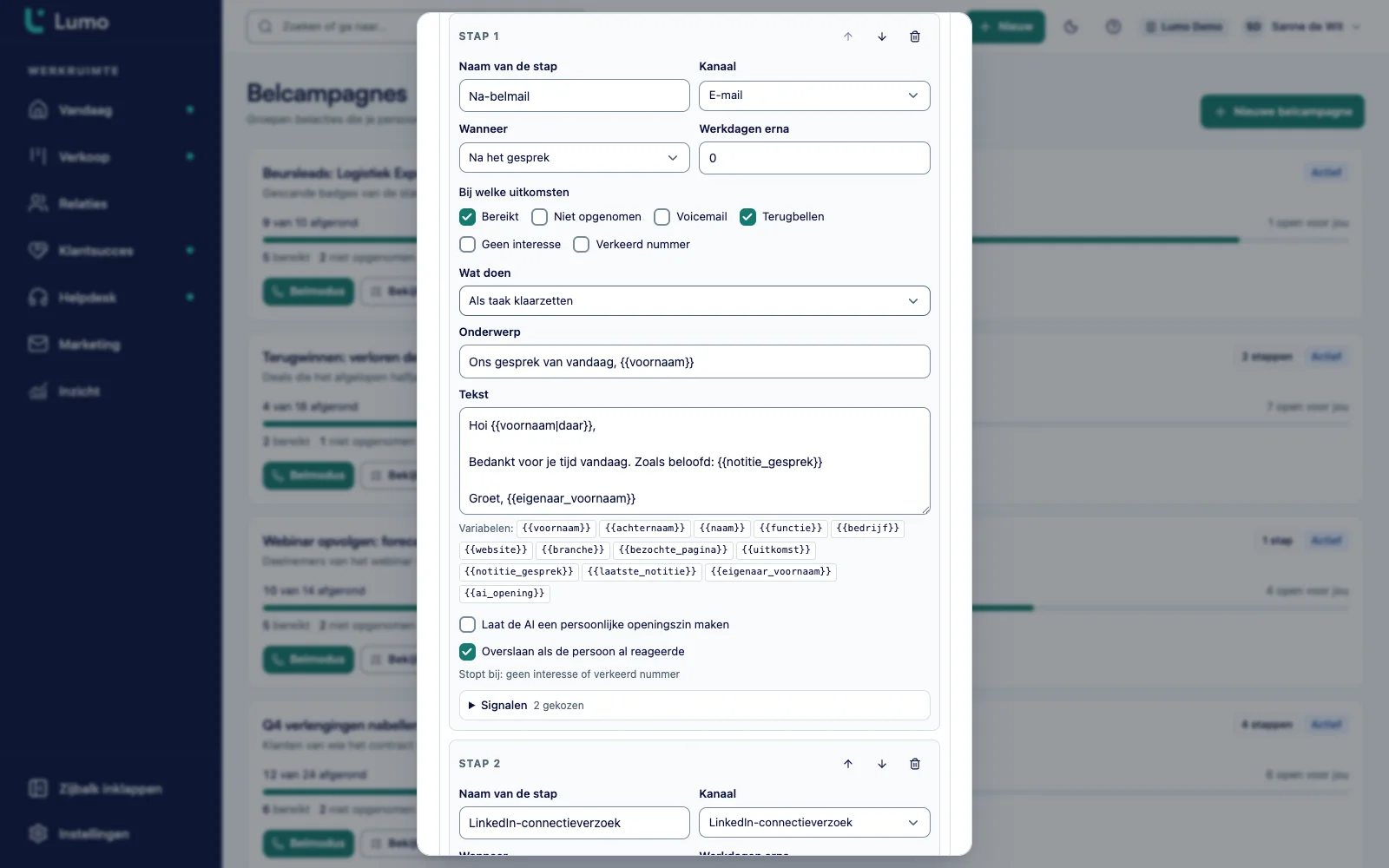
Open de belcampagne en kies onder Kanalen en stappen de knop Stap toevoegen. Kies als kanaal LinkedIn-connectieverzoek of LinkedIn-bericht, en wanneer de stap loopt: Vanaf de start of Na het gesprek, met het aantal werkdagen erna. Bij Wat doen kies je Als taak klaarzetten of Via de LinkedIn-motor.
Schrijf de tekst
Gebruik variabelen zoals voornaam, bedrijf en de notitie van het gesprek. Kies bij Bij welke uitkomsten wanneer de stap mag lopen, bijvoorbeeld alleen bij Voicemail en Niet opgenomen.
Accepteer het risico
Een owner opent Instellingen, pagina LinkedIn, en klikt onder Risico begrijpen op Ik begrijp het risico. LinkedIn staat geautomatiseerd gebruik niet toe, en dat staat er ook zo. Zonder die stap gaat er niets op Live en is sourcen niet mogelijk.
Koppel de extensie en de accounts
Elke collega klikt Extensie downloaden, laadt de Chrome-extensie in zijn eigen Chrome en klikt Koppelcode maken. Die code vult hij in de extensie in. Daarna kiest hij Account toevoegen met Verzoeken per dag, Berichten per dag, Vanaf uur en Tot uur. Een gebruiker heeft hoogstens één account.
Begin in Test
De Schakelaar staat standaard op Uit. Zet hem eerst op Test en kijk in Laatste acties wat er zou gebeuren. Alleen een owner kan hem op Live zetten, met een bevestiging, en elke wijziging wordt vastgelegd.
Volg wat er gebeurt
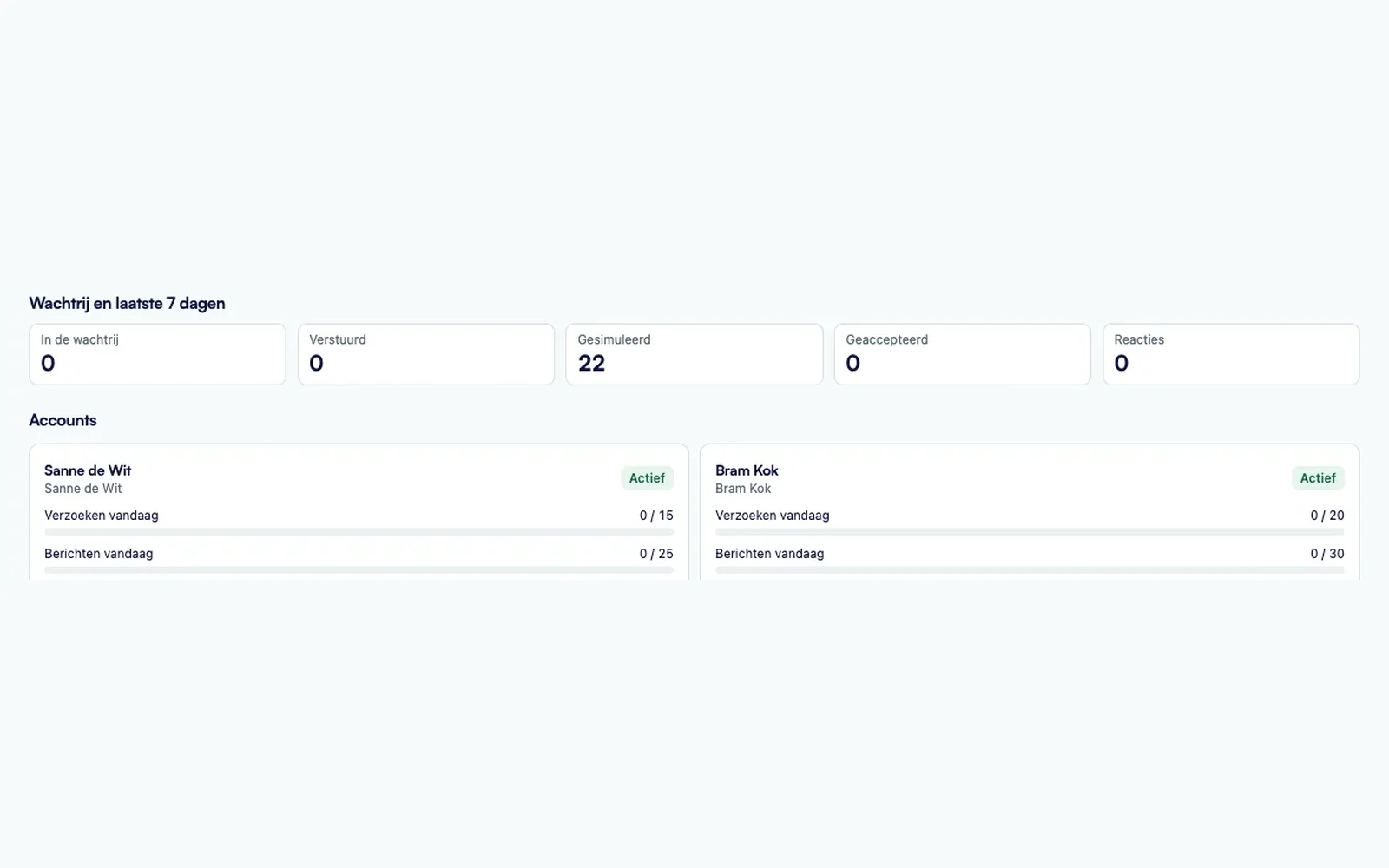
Onder Wachtrij en laatste 7 dagen zie je In de wachtrij, Verstuurd, Geaccepteerd, Reacties en Gesimuleerd. Per account zie je de status: Actief, Gepauzeerd of Beperkt door LinkedIn. Met Pauzeer en Hervat grijp je in.
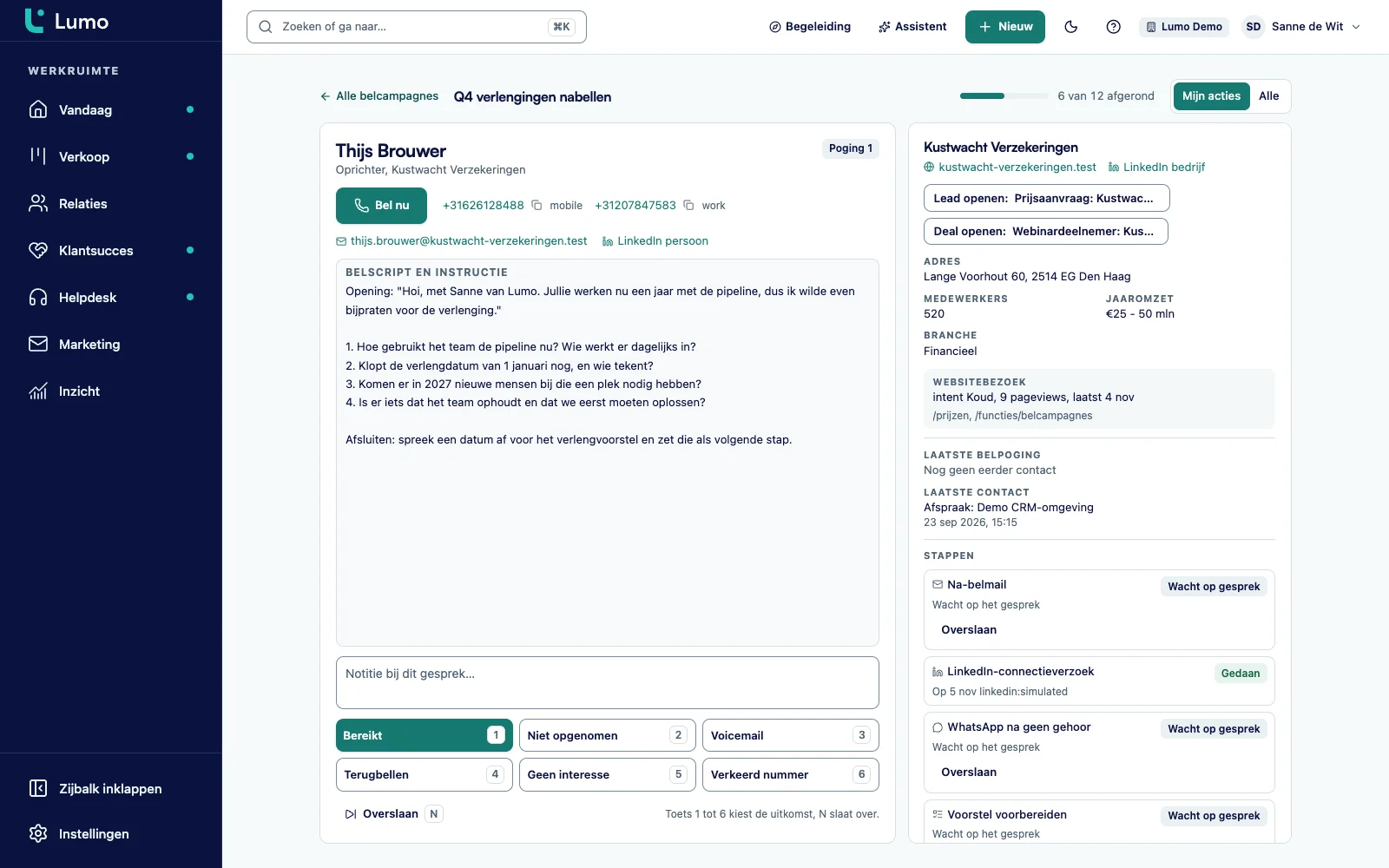
Een LinkedIn-stap staat in dezelfde lijst als je na-belmail en je taken. Zo zie je in één oogopslag hoe een persoon benaderd wordt: eerst een belactie, bij geen gehoor twee werkdagen later een connectieverzoek, en een paar dagen daarna een bericht. Je hoeft geen tweede tool bij te houden.
Standaard staat een LinkedIn-stap klaar als taak, met de uitgewerkte tekst en de profiellink van de persoon. In de belmodus klik je Kopieer, je stuurt het verzoek of bericht vanuit je eigen LinkedIn, en je klikt Gedaan. Dat is persoonlijk werk, en het blijft vastgelegd bij de persoon.
Kies je bij Wat doen voor Via de LinkedIn-motor, dan zet Lumo de actie in een wachtrij. De Chrome-extensie in de eigen Chrome van de eigenaar haalt elke minuut één actie op, opent het profiel en verstuurt het verzoek of bericht. In het paneel Stappen staat dan In de wachtrij van de LinkedIn-motor, en daarna Verstuurd door de LinkedIn-motor. Een bericht gaat alleen naar iemand met wie de eigenaar al verbonden is.
Een berichtstap kun je laten wachten tot een verzoek is geaccepteerd. Dat doe je met het signaal Verzoek geaccepteerd onder Alleen bij. Zo krijgt niemand een bericht van iemand die hij nog niet kent. En elke stap stopt bij een reactie, of iemand nu terugmailt, terugbelt of op LinkedIn antwoordt.
Kanalen LinkedIn-connectieverzoek en LinkedIn-bericht
Standaard een taak met tekst en profiellink
Berichtstap alleen na Verzoek geaccepteerd
Overslaan als de persoon al reageerde, standaard aan
LinkedIn-outreach in Lumo loopt altijd via de eigen accounts van je team. Elke collega heeft hoogstens één account, met zijn eigen naam en profiel. Er is geen gedeeld account dat namens het bedrijf praat. Het versturen gebeurt in de eigen, ingelogde Chrome van de collega. Lumo bewaart geen LinkedIn-wachtwoord, geen sessie en geen cookie.
Per account stel je de grenzen in. Hoeveel verzoeken per dag, hoeveel berichten per dag, en tussen welke uren. Standaard is dat 15 verzoeken en 25 berichten, van 9 tot 17 uur. Buiten die uren en in het weekend gebeurt er niets. Hoger dan 20 verzoeken en 40 berichten per dag per account kan niet, ook niet als je dat zou willen. Wij raden aan laag te beginnen. Wat per dag verstandig is, hangt af van het account, de doelgroep en hoe jullie LinkedIn verder gebruiken.
Per account kies je ook de Uitvoering. In Hulp, de standaard, bereidt de extensie het verzoek voor en klik je in LinkedIn zelf op Verzenden. In Automatisch klikt de extensie zelf, pas na de risicoacceptatie, met een willekeurige pauze van 20 tot 90 seconden voor elke verzending.
Gaat er iets mis, dan stopt het. Logt de collega uit of vraagt LinkedIn om een beveiligingscheck, dan gaat het account op Beperkt door LinkedIn en gebeurt er niets meer tot iemand op Hervat klikt. Lukt een gewone actie drie keer op rij niet, dan wacht de extensie een half uur en gaat daarna zelf verder. En vlak voordat een stap aan de beurt is, kijkt Lumo nog een keer of de persoon intussen heeft gereageerd.
Verzoeken per dag en Berichten per dag per account, hoogstens 20 en 40
Vanaf uur en Tot uur, alleen op werkdagen
Uitvoering Hulp of Automatisch, met 20 tot 90 seconden pauze
Beperkt door LinkedIn bij een beveiligingscheck of uitloggen
Schakelaar Uit, Test en Live, Live alleen door een owner
Wat je niet ziet, kun je niet bijsturen. Daarom staat op de pagina LinkedIn een overzicht van de wachtrij en de laatste zeven dagen: hoeveel stappen wachten, hoeveel er zijn verstuurd, hoeveel verzoeken zijn geaccepteerd en hoeveel mensen hebben gereageerd. Daaronder staat een tabel met de laatste acties, met de persoon, de soort, het account en de status.
In Test telt het vak Gesimuleerd wat een ingebouwde simulator zou hebben verstuurd, zonder dat er iets naar LinkedIn gaat. Wil je één echt verzoek proberen, dan gebruik je Test met één profiel: je vult een profieladres in, eventueel een notitie van hoogstens 300 tekens, en klikt Verstuur testverzoek. Dat verzoek gaat echt uit.
Per account zie je het gebruik van vandaag tegen de limiet die je hebt ingesteld, en welke versie van de extensie die collega draait. Is die oud, dan staat er een melding om de nieuwe versie te downloaden. Verstuurde verzoeken volgt Lumo 14 dagen op acceptatie, verstuurde berichten 30 dagen op een antwoord. De controlelijst "Wat er moet kloppen voordat er iets beweegt" laat zien waarom er niets gebeurt, als dat zo is: staat de schakelaar uit, is er een actief account, staan er LinkedIn-stappen in een Cadence.
In de belmodus zie je de LinkedIn-stappen van de persoon die je belt in het paneel Stappen, met de status. Belt een collega iemand die gisteren een verzoek kreeg, dan staat dat er, en je ziet met wie die persoon verbonden is, bijvoorbeeld "met Sander" of "met jou". Zo vraagt niemand twee keer hetzelfde.
In de wachtrij, Verstuurd, Geaccepteerd, Reacties en Gesimuleerd over zeven dagen
Laatste acties met statussen als Verstuurd, Mislukt, Al verbonden en Verzoek stond al open
Test met één profiel voor één echt verzoek
Gebruik van vandaag per account tegen de limiet
LinkedIn-stappen zichtbaar in de belmodus
Wat er in LinkedIn-outreach zit
Elk punt hieronder staat zo in de app.
Twee LinkedIn-stappen
LinkedIn-connectieverzoek en LinkedIn-bericht, als stap in een Cadence naast bellen, e-mail, WhatsApp en taken.
Eigen accounts en Chrome
Elke collega koppelt hoogstens één eigen account, via de Chrome-extensie in zijn eigen Chrome en een koppelcode die tien minuten geldig is. Lumo bewaart geen LinkedIn-wachtwoord of sessie.
Limieten en werktijden
Verzoeken per dag en Berichten per dag per account, met een plafond van 20 verzoeken en 40 berichten. Vanaf uur en Tot uur, alleen op werkdagen.
Hulp of Automatisch
In Hulp klik je zelf op Verzenden. In Automatisch klikt de extensie, met 20 tot 90 seconden pauze voor elke verzending.
Schakelaar
Uit, Test of Live. Standaard Uit. Alleen een owner zet Live aan, na de risicoacceptatie, en elke wijziging staat in het auditlog.
Automatische stop
Een reactie stopt de stappen. Bij uitloggen of een beveiligingscheck gaat het account op Beperkt door LinkedIn tot iemand op Hervat klikt.
Signalen
Verzoek geaccepteerd en Reactie zijn ingebouwde signalen. Lumo volgt verzoeken 14 dagen en berichten 30 dagen. Je gebruikt de signalen in Alleen bij en Stop bij.
Sourcen uit LinkedIn
Op een LinkedIn-personenzoekopdracht zet de extensie de resultaten als leads in Lumo, tot 300 nieuwe leads per gebruiker per etmaal.
Een voorbeeld: een adviesbureau dat na een beurs opvolgt
Stel: een adviesbureau met vier consultants heeft op een beurs 120 visitekaartjes verzameld. Dit is een verzonnen voorbeeld om te laten zien hoe het werkt, geen klantcase.
De namen komen in Lumo, met een label "Beurs november". Op dat label start de salesmanager een belcampagne met de vier consultants als eigenaren, 15 per dag, vanaf maandag. Onder Kanalen en stappen zet ze drie stappen. Een LinkedIn-connectieverzoek bij Voicemail en Niet opgenomen, één werkdag na het gesprek, met de tekst "Leuk je op de beurs te spreken, {{voornaam}}". Een LinkedIn-bericht drie werkdagen later, alleen bij het signaal Verzoek geaccepteerd. En een na-belmail bij Bereikt.
Elke consultant koppelt de Chrome-extensie met een koppelcode en krijgt een account op de pagina LinkedIn, in de stand Hulp, met lage limieten en werktijden van 9 tot 17 uur. De schakelaar gaat eerst een week op Test. In Laatste acties kijkt de salesmanager wat er klaargezet wordt en of de teksten kloppen. Twee teksten past ze aan.
Maandag belt Sanne haar eerste vijf. Twee nemen niet op. Dinsdag staan voor die twee de connectieverzoeken klaar, op haar naam en vanuit haar eigen account. Eén van de twee accepteert. Vrijdag gaat het bericht uit, met een verwijzing naar het gesprek op de beurs. De ander reageert op het verzoek met een mail: hij belt zelf terug. Lumo ziet de reactie en stopt de rest van de stappen voor hem.
Aan het eind van de week ziet de salesmanager onder Wachtrij en laatste 7 dagen hoeveel verzoeken er geaccepteerd zijn en hoeveel mensen hebben gereageerd. Niemand heeft een tweede tool bijgehouden. En geen enkele bezoeker van de beurs kreeg een bericht na zijn eigen reactie.
Zo richt je het in
Dit lopen we samen met je door voordat er iets live gaat.
Zorg dat de personen die je wilt benaderen een LinkedIn-profiel in Lumo hebben. Zonder profiel slaat de stap over.
Laat een owner onder Risico begrijpen op Ik begrijp het risico klikken, na het gesprek in het team over wat dat betekent.
Spreek met je team af wie welke accounts koppelt. Elk account is van één collega, in de eigen Chrome met een eigen koppelcode.
Stel lage limieten in per account, onder het plafond van 20 verzoeken en 40 berichten. Verhoog pas als je weet hoe het loopt.
Begin elk account in Hulp en kies pas Automatisch als je weet hoe het loopt.
Kies werktijden die passen bij hoe je collega LinkedIn zelf gebruikt.
Schrijf korte, persoonlijke teksten. Verwijs naar iets echts, zoals het gesprek of de beurs.
Zet een berichtstap op Alleen bij Verzoek geaccepteerd.
Laat de schakelaar minstens een paar dagen op Test staan en lees Laatste acties.
Spreek af wie wekelijks naar Wachtrij en laatste 7 dagen kijkt en wie Pauzeer of Hervat gebruikt.
Hoe LinkedIn samenhangt met de rest van Lumo
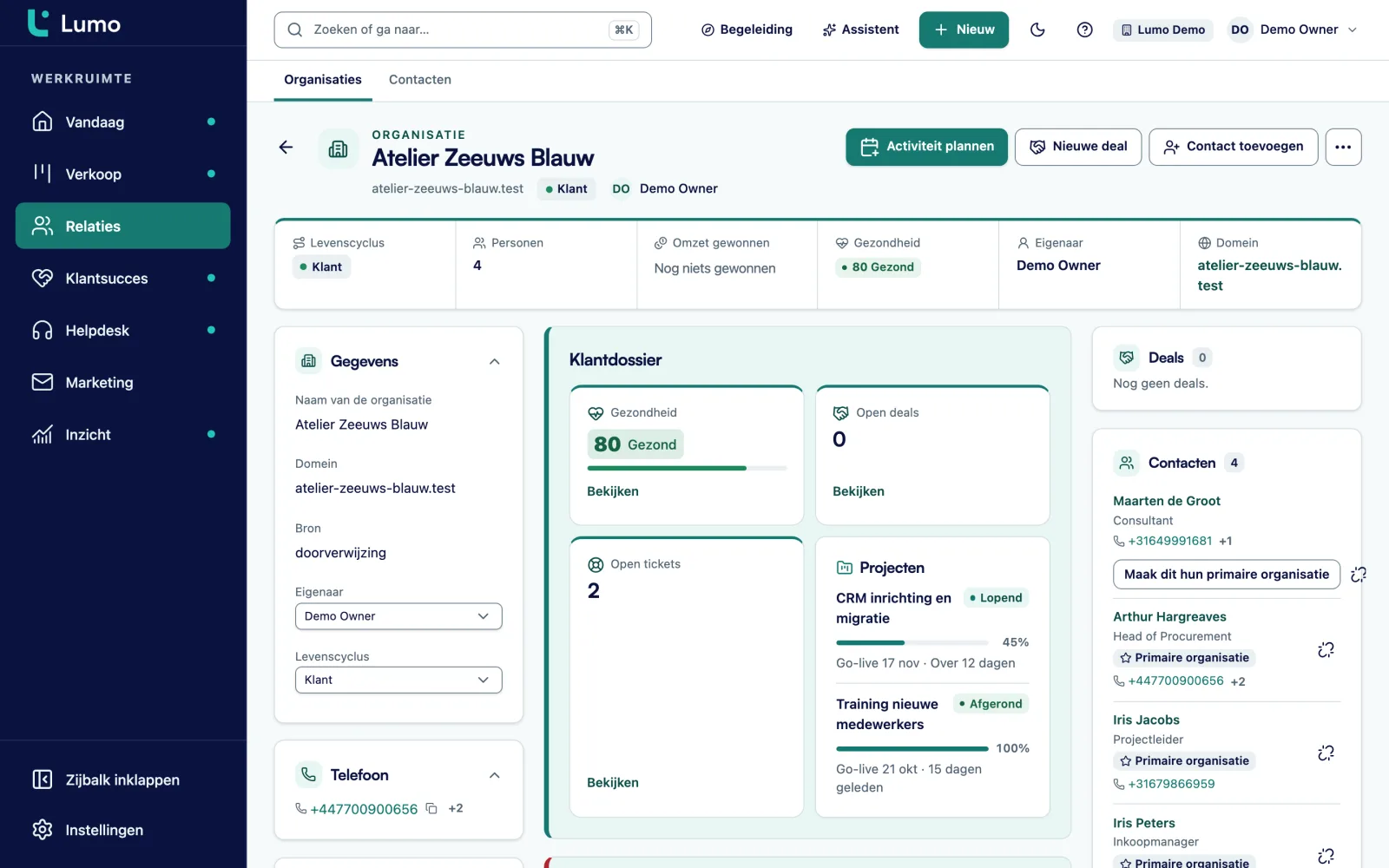
LinkedIn is in Lumo geen los product. Het is een kanaal in een belcampagne met Cadence, naast de belmodus, de na-belmail, WhatsApp en taken. Wat er op LinkedIn gebeurt, staat bij de persoon en de organisatie, net als een mail of een gesprek.
De mensen die je benadert, komen uit je relatiebeheer of uit leadbeheer. Taken die een LinkedIn-stap klaarzet, staan in activiteiten en agenda en op het scherm Vandaag van de eigenaar.
Mensen kunnen ook uit LinkedIn zelf komen. Op een personenzoekopdracht klik je in de extensie Deze pagina naar Lumo of Eerste 5 pagina's. Lumo maakt per nieuwe persoon een persoon, een organisatie en een lead, en ontdubbelt op het LinkedIn-adres. Een run stopt na 10 pagina's of 20 minuten, en per gebruiker komen er hoogstens 300 nieuwe leads per etmaal bij. Een zoekpagina toont geen e-mailadres of telefoonnummer. Dat vul je daarna aan met verrijking via Apollo, dat een persoon ook op zijn LinkedIn-adres kan vinden.
Een geaccepteerd verzoek of een reactie op LinkedIn kan punten opleveren in leadscoring, met een regel op het signaal. Zo zie je welke leads warm worden. Wie wat mag op de pagina LinkedIn, volgt uit rollen en rechten: een lezer beheert geen account, een lid beheert zijn eigen account, een admin of owner beheert ze allemaal, en alleen een owner zet Live aan.
Wil je verder gaan dan een Cadence, bijvoorbeeld een lead aanmaken zodra iemand op LinkedIn reageert, dan doe je dat met automatiseringen. Werk je met eigen AI-agents, dan bedienen die de LinkedIn-motor via de MCP-server, met tools als get_linkedin_overview, list_linkedin_actions en source_linkedin_people. Een nieuwe browser koppelen kan alleen in de app. Meer daarover lees je bij headless CRM en AI-agents.
Wat je moet weten
LinkedIn staat geautomatiseerd gebruik niet toe, en een account kan beperkt of geblokkeerd worden. Lumo zegt dat ook zo op de pagina LinkedIn, en een owner accepteert dat risico voordat er iets op Live gaat. Lumo omzeilt geen beveiligingscheck en geen captcha. Daarom zetten we LinkedIn automation samen met je aan, en begint elk account in Hulp.
De Chrome-extensie staat nog niet in de Chrome Web Store. Je laadt hem nu als uitgepakte extensie via chrome://extensions in ontwikkelaarsmodus, en dat lopen we met je door. Sales Navigator leest de extensie niet. Sourcen werkt op de gewone personenzoekopdracht van LinkedIn.
Begin met een kleine groep en lage aantallen, en kijk elke week naar het overzicht. Zo blijft LinkedIn persoonlijk en weet je precies wat er namens je team gebeurt.
Veelgestelde vragen over LinkedIn in Lumo
Hoe werkt LinkedIn in een Cadence?
Je voegt een stap toe met het kanaal LinkedIn-connectieverzoek of LinkedIn-bericht. Standaard zet die stap een taak klaar met de tekst en de profiellink. Je collega kopieert de tekst, verstuurt hem vanuit zijn eigen LinkedIn en klikt Gedaan.
Vanuit welk account gaat het?
Vanuit het eigen account van de collega die eigenaar is, in zijn eigen Chrome via de Lumo Chrome-extensie. Die koppel je met een koppelcode. Elke gebruiker heeft hoogstens één account in Lumo, en Lumo bewaart geen LinkedIn-wachtwoord, sessie of cookie.
Kan ik limieten instellen?
Ja. Per account stel je Verzoeken per dag en Berichten per dag in, en de uren waarbinnen er iets mag gebeuren. Buiten die uren en in het weekend gebeurt er niets. Het plafond is 20 verzoeken en 40 berichten per dag per account.
Hoeveel verzoeken per dag is verstandig?
Dat hangt af van het account, de doelgroep en hoe jullie LinkedIn verder gebruiken. Standaard staat een account op 15 verzoeken en 25 berichten. Wij raden aan laag te beginnen en pas te verhogen als je weet hoe het loopt. Lumo belooft geen volume.
Wat gebeurt er als iemand reageert?
Een reactie is een signaal. Elke stap die bij een reactie stopt, en dat is standaard zo, wordt geannuleerd. Vlak voordat een stap aan de beurt is, kijkt Lumo nog een keer.
Wat als er iets misgaat met een account?
Logt de collega uit of vraagt LinkedIn om een beveiligingscheck, dan stopt de extensie en gaat het account op Beperkt door LinkedIn. Daarna gebeurt er niets meer tot iemand op Hervat klikt. Lukt een gewone actie drie keer op rij niet, dan wacht de extensie een half uur en gaat zelf verder.
Kan ik het eerst testen?
Ja. De schakelaar heeft drie standen: Uit, Test en Live. In Test zie je in Laatste acties wat er zou gebeuren zonder dat er iets naar LinkedIn gaat. Alleen een owner zet Live aan.
Kan een LinkedIn-stap ook automatisch lopen?
Ja. Zet de stap op Via de LinkedIn-motor. In de stand Hulp bereidt de extensie het verzoek voor en klik je zelf op Verzenden. In de stand Automatisch klikt de extensie zelf, met 20 tot 90 seconden pauze voor elke verzending, binnen de limieten en werktijden. Dat kan pas nadat een owner het risico heeft geaccepteerd.
Werkt het met Sales Navigator?
Nee. De extensie leest Sales Navigator niet, en ook geen bedrijfs- of werknemerspagina's. Sourcen werkt op de gewone personenzoekopdracht van LinkedIn, tot 300 nieuwe leads per gebruiker per etmaal.
Staat de extensie in de Chrome Web Store?
Nog niet. Je laadt hem nu als uitgepakte extensie via chrome://extensions met de ontwikkelaarsmodus aan. Lumo toont per account welke versie draait en meldt het als er een nieuwe is.
Verder lezen
Zie LinkedIn in een Cadence
In een demo zetten we samen een Cadence op met een belactie, een LinkedIn-stap en een na-belmail, en laten we zien hoe je limieten en het overzicht instelt. Lumo is gemaakt door Sales Surge, met meer dan 150 CRM-implementaties achter de rug.