Je stuurt één link. Je prospect kiest zelf een moment dat vrij is in je Google Agenda, en de afspraak staat. In Lumo hangt hij meteen aan de persoon en de lead of deal, met een Google Meet-link erbij. Voor verkopers, accountmanagers en iedereen die kennismakingen plant.
Je kent het. Een prospect reageert op je mail: "Interessant, laten we even bellen." Jij stelt dinsdag om tien uur voor. Hij kan dan niet, wel donderdagmiddag. Donderdagmiddag zit jij bij een klant. Drie mails later staat er iets voor volgende week, en de uitnodiging moet je nog zelf maken. Met de goede link, het goede mailadres en de juiste tijdzone, want hij zit in Antwerpen en zijn collega in Londen.
Dus gebruiken veel teams een losse planningstool. Dat scheelt het heen en weer mailen. Maar de afspraak landt dan in een systeem dat niets van je CRM weet. Wie heeft er geboekt? Is dat een bestaande klant, een open deal of een nieuwe naam? Dat zoekt iemand achteraf uit, of niet. De afspraak staat in de agenda, maar niet bij de deal. En de salesmanager ziet in het CRM geen enkele geplande kennismaking, terwijl de agenda's vol staan.
Het tweede probleem zit intern. Een SDR belt de hele ochtend en krijgt iemand aan de lijn die best een demo wil. Dan begint het zoeken. Wie van de accountmanagers is donderdag vrij? Hij opent drie agenda's, of stuurt een bericht in de groepsapp en belt de prospect later terug. Dat terugbellen gebeurt vaak niet meer.
Daarom zit de planner in Lumo zelf. Elke gebruiker kan een eigen boekingspagina hebben, met de soorten afspraken die hij aanbiedt. De vrije tijden komen uit zijn Google Agenda. Een boeking maakt of vindt de persoon in Lumo, hangt een activiteit aan de deal of maakt een lead, zet de afspraak met een Meet-link in de agenda en stuurt de bevestiging vanuit de eigen Gmail van de gebruiker.
En voor dat tweede probleem is er Teamplanning. Vanuit het belscherm plant een collega een meeting in de agenda van een teamgenoot die vrij is, terwijl de prospect nog aan de lijn hangt.
Je ziet het op deze site zelf. Onze demopagina gebruikt dezelfde planner. Wie daar een moment kiest, boekt in de agenda van Sander en komt als lead binnen in onze eigen Lumo.
Zo werkt de afsprakenplanner
De namen hieronder zijn de namen die je in het scherm ziet.
Koppel Gmail en je agenda
Onder Instellingen, Gmail koppel je Gmail met agendarecht. Onder Instellingen, Google Agenda zet je de agenda aan. Zonder die koppeling kan Lumo geen vrije tijden lezen en geen afspraak maken.
Maak je boekingspagina
Ga naar Instellingen, Boekingspagina. Kies een adres van 3 tot 40 tekens, controleer Werkuren en Boekingsregels en klik op Pagina aanmaken. De pagina staat standaard uit. Pas met Boekingspagina staat aan is hij online.
Voeg soorten afspraken toe
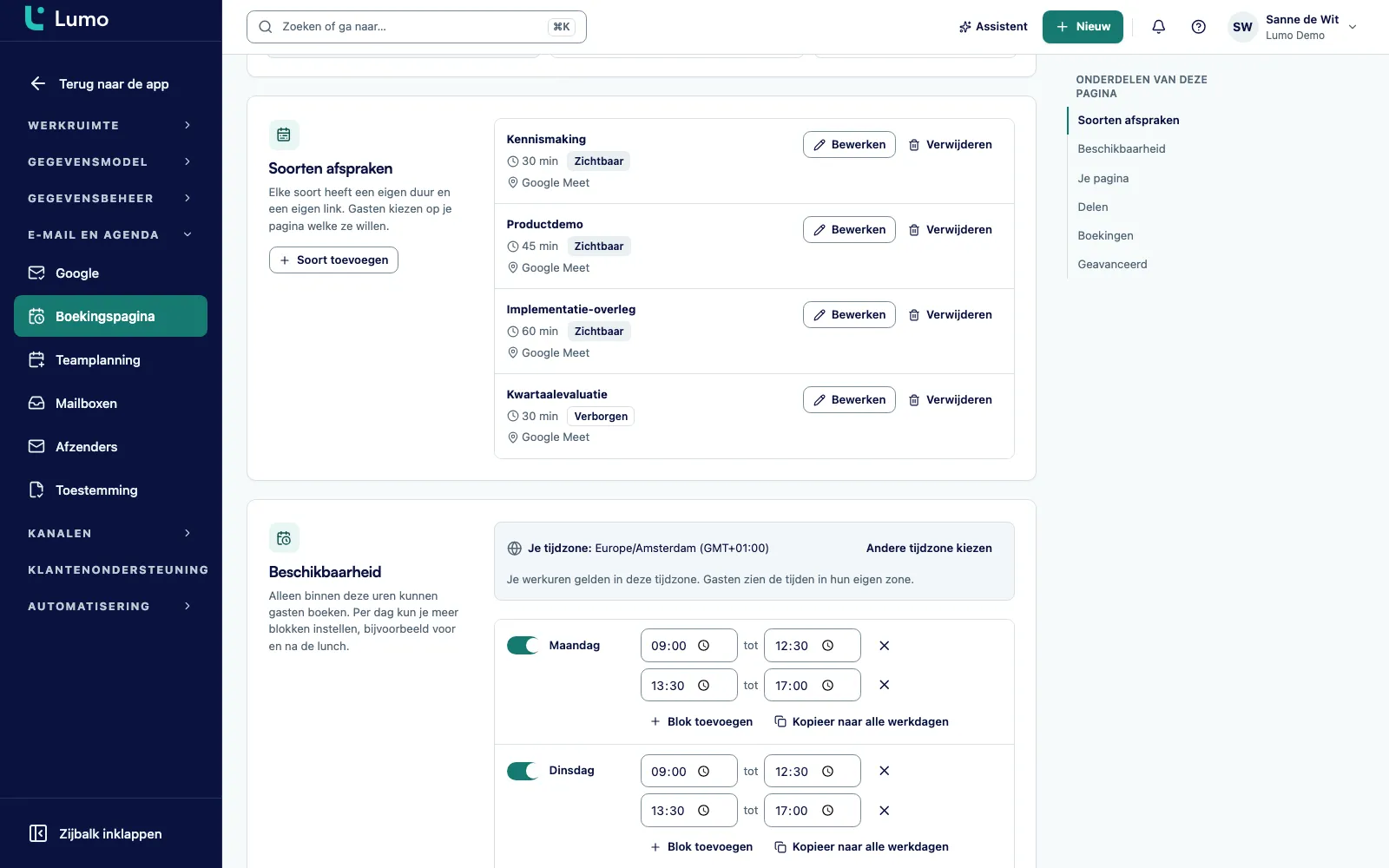
Onder Soorten afspraken klik je op Soort toevoegen. Je geeft een titel, een beschrijving en een duur, bijvoorbeeld een kennismaking van 30 minuten. Een soort staat op Zichtbaar of Verborgen.
Deel de link
Onder Links om te delen kopieer je de link naar je pagina of naar één soort afspraak. Zet hem in je mail, je handtekening of op LinkedIn. Of kies Insluiten op je website en plak de code op je eigen site.
De prospect boekt
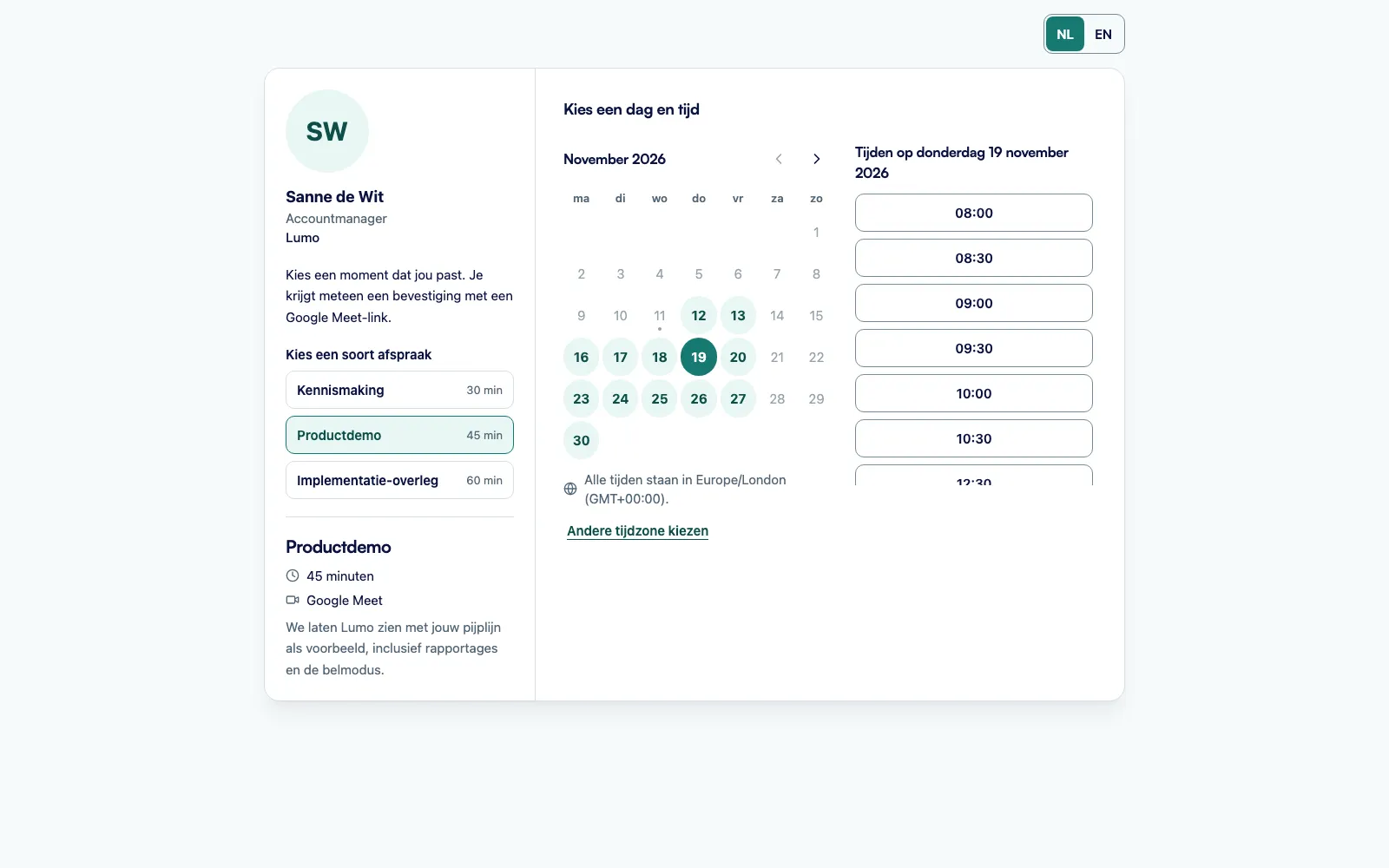
Je gast ziet Kies een soort afspraak, daarna Kies een dag en tijd, vult Jouw gegevens in en klikt op Afspraak bevestigen. Hij ziet Je afspraak staat gepland en een knop Deelnemen via Meet.
Volg je boekingen
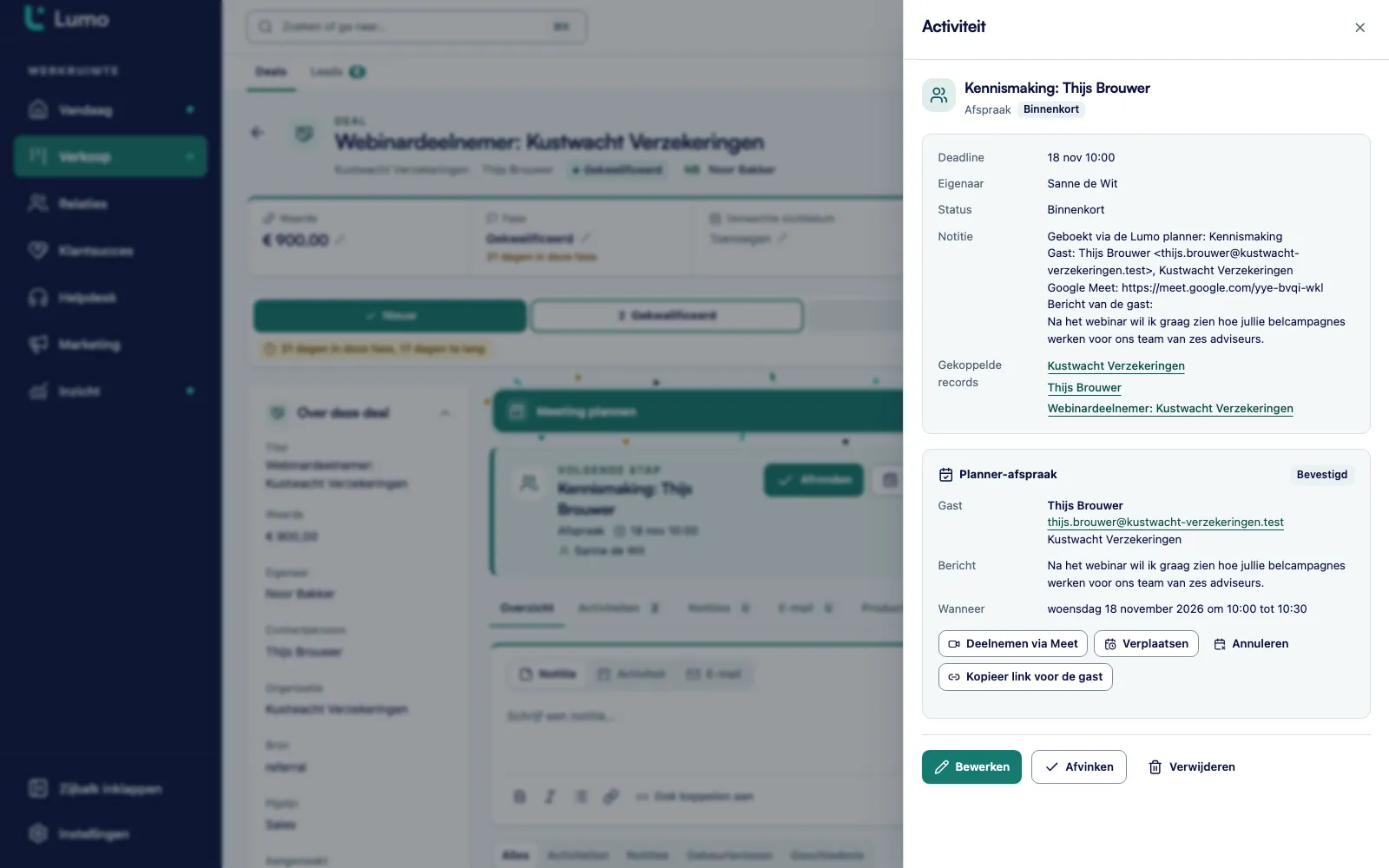
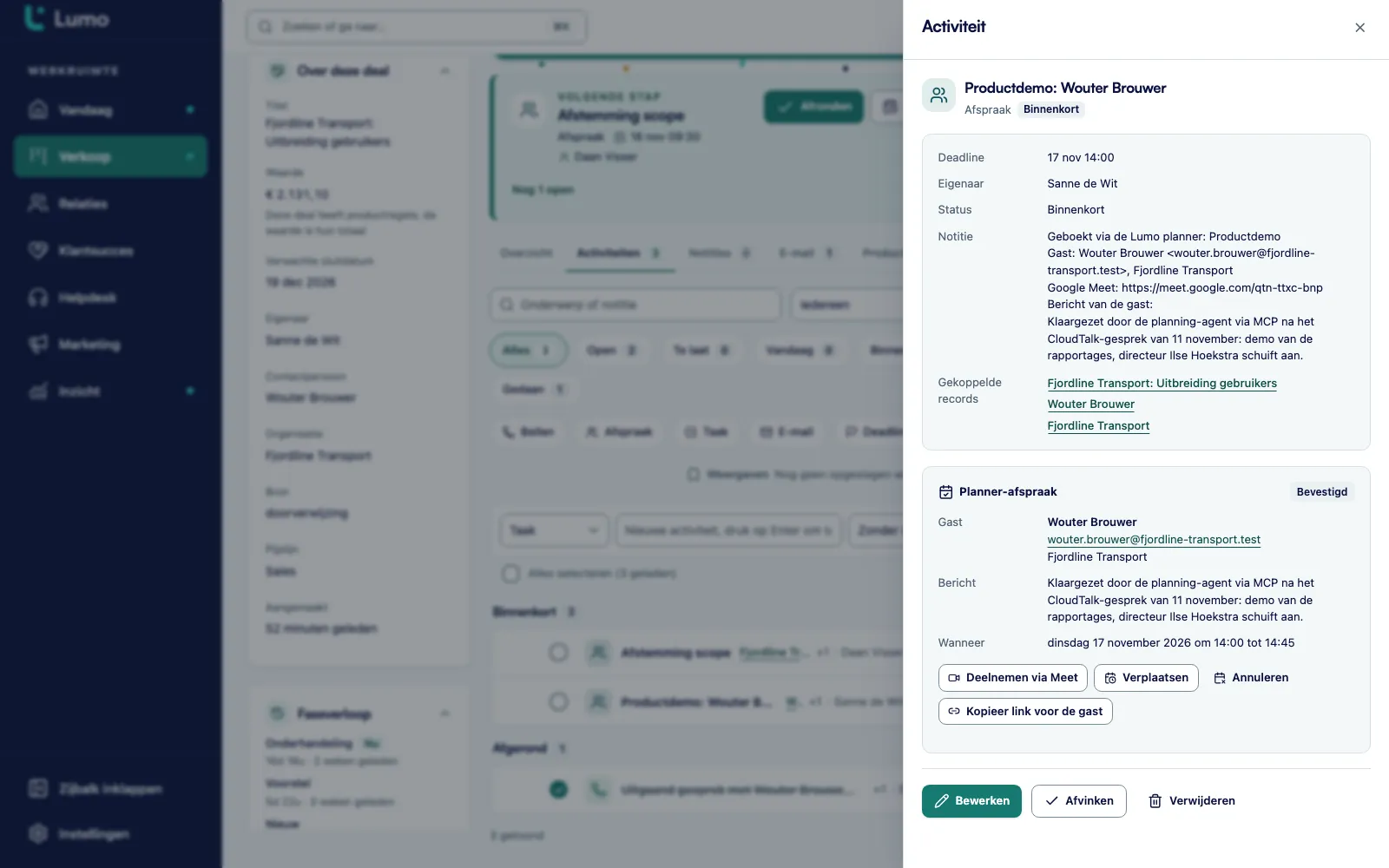
De afspraak staat in de lijst Boekingen, als activiteit bij de persoon en de deal of lead, en in Google Agenda. Verplaatsen of annuleren doe je daar of in het blok Planner-afspraak bij de activiteit.
Je boekingspagina staat op app.lumoheaven.com/plan/ gevolgd door het adres dat je kiest. Bovenaan staan je naam en een korte inleiding, met als je wilt een profielfoto en het logo van je bedrijf. Daaronder staan de soorten afspraken die op Zichtbaar staan. Elke soort heeft ook een eigen link, zodat je een prospect meteen naar de juiste afspraak stuurt in plaats van naar een keuzelijst.
Per soort leg je de duur vast, van 5 tot 480 minuten, en een locatie-opmerking. Een soort kan eigen buffers, een eigen opzegtermijn en een eigen venster hebben. Zo kan een korte kennismaking morgen al, terwijl een workshop van twee uur pas na een week geboekt kan worden en ruimte ervoor en erna houdt.
Je gast ziet de tijden in zijn eigen tijdzone. Lumo herkent die vanzelf, en met Andere tijdzone kiezen past hij hem aan. De pagina is er in het Nederlands en het Engels. Je gast hoeft geen account te maken. Hij vult zijn naam en mailadres in, en als hij wil zijn bedrijf en een bericht.
Op je eigen website zet je de planner met Insluiten op je website. Je kiest tussen Iframe (werkt overal) en Script (past de hoogte vanzelf aan). Onze eigen demopagina gebruikt het script.
Adres van 3 tot 40 tekens, de pagina staat standaard uit
Duur per soort van 5 tot 480 minuten
Profielfoto en logo als PNG of JPEG, hoogstens 1 MB
Statuskaart: Online, Staat uit of Nog niet aangemaakt
Insluiten als iframe of als script
Een planner is zo goed als de tijden die hij laat zien. Lumo toont een tijdstip alleen als het binnen je werkuren valt, op het interval ligt, na de opzegtermijn komt, binnen het venster valt, niet bezet is in Google Agenda en niet botst met een andere boeking.
Standaard tellen al je Google-agenda's mee, onder Automatisch (alle agenda's). Met Zelf kiezen wijs je er 1 tot 10 aan, bijvoorbeeld je werkagenda en een gedeelde teamagenda, maar niet de agenda met verjaardagen. Afspraken die op vrij staan, afspraken die je hebt afgewezen, je werklocatie en verjaardagen blokkeren geen tijd.
De standaardinstellingen zijn bewust rustig. Werkuren maandag tot en met vrijdag van 09:00 tot 17:00, met hoogstens 4 blokken per dag. Een opzegtermijn van 4 uur, zodat niemand over tien minuten iets kan boeken. 60 dagen vooruit, een interval van 30 minuten en geen buffers. Alles pas je aan.
Kan Lumo je agenda even niet lezen, dan toont de pagina geen tijden in plaats van alles als vrij. Bij het boeken kijkt Lumo altijd nog een keer bij Google. Is het tijdstip net weg, dan ziet je gast "Dit tijdstip is net door iemand anders geboekt." Een dubbele boeking op hetzelfde moment sluit Lumo uit. Getest: drie boekingen tegelijk op hetzelfde tijdstip geven er één.
Werkuren standaard ma t/m vr 09:00 tot 17:00, hoogstens 4 blokken per dag
Automatisch alle agenda's, of zelf 1 tot 10 kiezen
Hier zit het verschil met een losse planningstool. Een boeking doet in één keer vijf dingen in Lumo. Lumo zoekt de persoon op zijn mailadres. Bestaat hij niet, dan maakt Lumo hem aan met als bron planner en zonder marketingtoestemming. Heeft die persoon een open deal, dan gebruikt Lumo die. Anders komt er een lead bij. Op de deal of lead komt een activiteit van het type vergadering. In je Google Agenda komt een afspraak met een Meet-link, met je gast als genodigde.
Lumo overschrijft nooit de gegevens van een bestaande persoon. Vult je gast een andere bedrijfsnaam in dan er al staat, dan blijft wat er stond. Een bestaande organisatie koppelt Lumo ook niet vanzelf. Dat doe je zelf, zodat er geen verkeerde koppeling ontstaat.
De bevestiging gaat vanuit jouw Gmail. Hij staat dus in je map Verzonden en op de tijdlijn van de persoon, net als je andere mail. Er staat een link in waarmee je gast de afspraak zelf verplaatst of annuleert. Google stuurt daarnaast een eigen uitnodiging, tenzij je Google-uitnodiging naar de gast sturen uitzet. Standaard krijgt je gast 24 uur vooraf een herinnering. Met 0 zet je die uit.
Persoon gevonden op mailadres, of nieuw met bron planner
Bestaande deal gebruikt, anders een nieuwe lead
Activiteit van het type vergadering met Google Meet-link
Bevestiging en herinnering vanuit je eigen Gmail
Statussen Bevestigd, Geannuleerd en Geweest
De openbare boekingspagina hoort bij één persoon. Maar binnen je team wil je soms juist plannen in de agenda van een ander. Een SDR belt, krijgt een beslisser aan de lijn en wil meteen een afspraak zetten bij een accountmanager. Daar is Teamplanning voor.
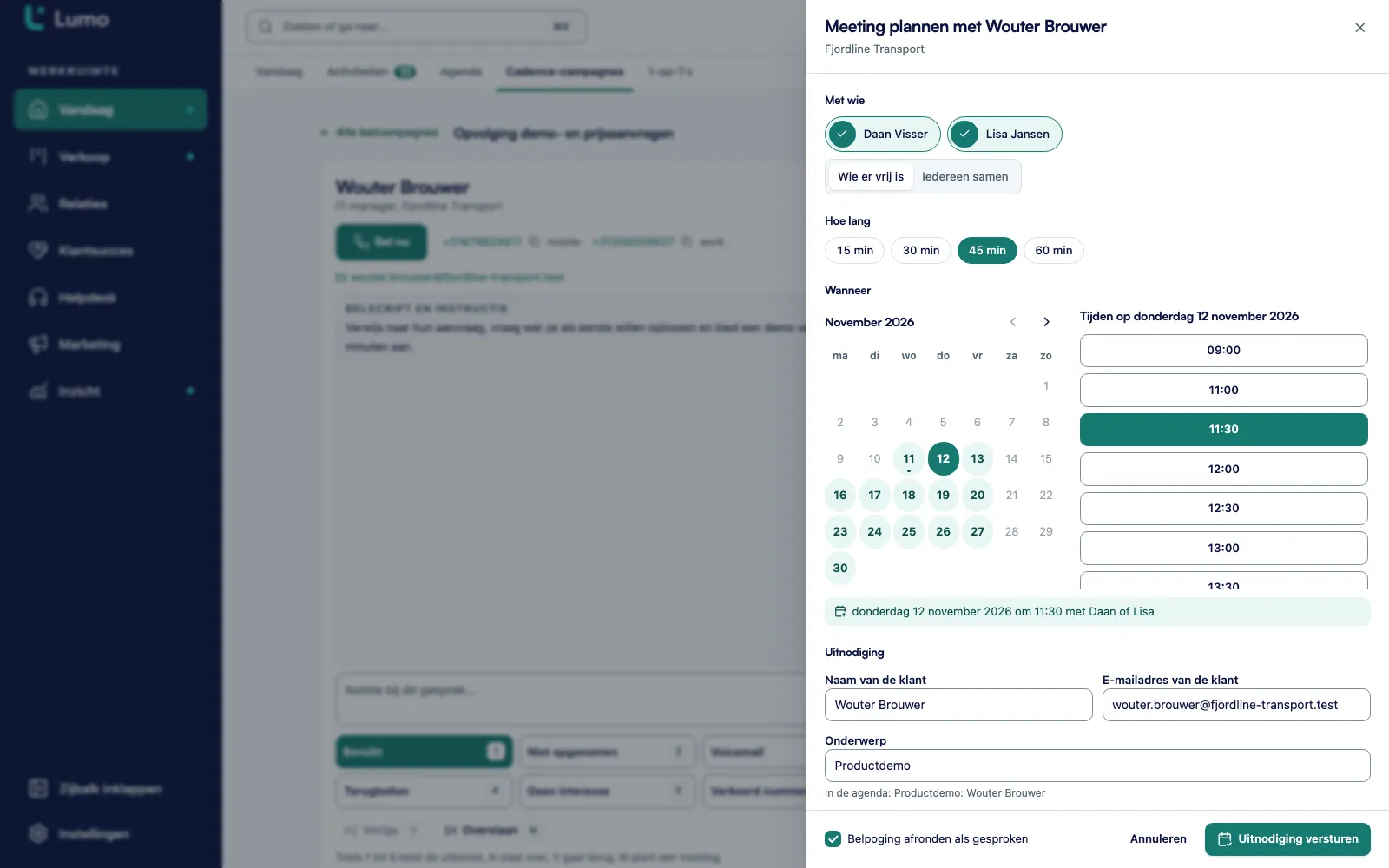
Een beheerder kiest onder Instellingen, Teamplanning bij Wie krijgt meetings welke collega's afspraken kunnen krijgen. In het belscherm van een belcampagne staat daarna de knop Meeting plannen, ook met de toets M. De beller kiest tussen twee manieren.
Bij Wie er vrij is ziet hij de tijden waarop minstens één collega vrij is. De afspraak gaat naar de vrije collega met de minste komende teammeetings. Zo verdeel je nieuwe gesprekken eerlijk, zonder dat iemand dat bijhoudt. Bij Iedereen samen ziet hij alleen de tijden waarop alle gekozen collega's vrij zijn, bijvoorbeeld voor een gesprek met een accountmanager en een consultant samen.
Je kunt per belcampagne beperken wie er meetings krijgt. Met het vinkje Belpoging afronden als gesproken rondt Lumo de belpoging bij het boeken meteen af, dus de beller gaat door naar de volgende persoon.
Beheerder kiest Wie krijgt meetings
Knop Meeting plannen in het belscherm, toets M
Wie er vrij is: de vrije collega met de minste komende teammeetings
Iedereen samen: alleen tijden waarop iedereen vrij is
Per belcampagne te beperken
Wat er in de planner zit
Elk punt hieronder staat zo in de app.
Soorten afspraken
Per soort een titel, beschrijving, duur van 5 tot 480 minuten en een locatie-opmerking. Zichtbaar of Verborgen, met optioneel eigen buffers, opzegtermijn en venster.
Google Meet bij elke afspraak
Elke boeking krijgt een Google-afspraak met een Meet-link. Je gast ziet na het boeken de knop Deelnemen via Meet.
Mail uit je eigen Gmail
Bevestiging en herinnering gaan vanuit jouw Gmail, als platte tekst. De herinnering komt standaard 24 uur vooraf.
Verplaatsen en annuleren
Je gast doet het zelf met Verplaatsen of Annuleren via de link in de mail. Jij doet het in Boekingen of bij de activiteit. Een annulering staat op naam: door de gast, door jou of door het systeem.
Grenzen tegen misbruik
Een mailadres boekt hoogstens 5 keer per 24 uur en heeft hoogstens 3 toekomstige afspraken bij één persoon. Per gastheer hoogstens 20 boekingen per uur.
Geen dubbele boekingen
Lumo kijkt bij het boeken opnieuw bij Google en vergrendelt het tijdstip. Drie gelijktijdige boekingen geven er één.
Insluiten op je site
Kies Iframe (werkt overal) of Script (past de hoogte vanzelf aan). Of deel gewoon de link uit Links om te delen.
Rechten
Iedere gebruiker beheert zijn eigen pagina. Met alleen leesrecht zie je de boekingspagina wel, maar wijzig je hem niet.
Per rol: wie heeft er wat aan
Sales en accountmanagers
Jij deelt je link in elke eerste mail en in je handtekening. Je hebt een soort voor een kennismaking van 30 minuten en een voor een demo van een uur. Wat er geboekt wordt, staat bij de juiste deal of als nieuwe lead in leadbeheer, dus je bereidt je voor op het scherm waar je toch al werkt.
SDR's en bellers
Je werkt een bellijst af en zet een afspraak bij een collega met Meeting plannen, zonder de prospect terug te hoeven bellen. Hoe de belmodus verder werkt, lees je bij belcampagnes en Cadence.
Salesmanagers
Geplande kennismakingen zijn activiteiten van het type vergadering. Je ziet ze dus terug in activiteiten en agenda, per eigenaar. Met Wie er vrij is verdeelt Lumo nieuwe teammeetings over de collega's die je bij Wie krijgt meetings hebt gezet.
Customer success
Een vaste soort voor een kwartaalgesprek of een check-in. Je klant kiest zelf een moment en het gesprek staat op de tijdlijn van de persoon.
Marketing
Een webinar of beurs levert namen op. Zet de link naar de juiste soort in de opvolgmail of op een landingspagina. Een nieuwe persoon krijgt bron planner, dus je ziet waar hij vandaan kwam, en er wordt geen marketingtoestemming aangenomen.
RevOps en directie
Eén plek voor afspraken, zonder losse planningstool met een eigen abonnement en een eigen lijst met namen. De gegevens staan in dezelfde werkruimte als de rest, met dezelfde rollen en rechten.
Een voorbeeld: een softwarebureau met vier accountmanagers
Stel: een softwarebureau met vier accountmanagers en twee SDR's wil dat nieuwe prospects zelf een kennismaking kunnen plannen. Dit is een verzonnen voorbeeld om te laten zien hoe het werkt, geen klantcase.
Elke accountmanager maakt onder Instellingen, Boekingspagina een pagina. Lisa kiest het adres lisa, zodat haar link app.lumoheaven.com/plan/lisa wordt. Ze maakt twee soorten: een kennismaking van 30 minuten en een productdemo van 60 minuten. De demo krijgt een eigen opzegtermijn van een werkdag en een buffer van 15 minuten erna, zodat ze tijd heeft voor haar aantekeningen. Ze zet bij Zelf kiezen haar werkagenda aan en laat haar privéagenda erbuiten.
Op dinsdag mailt een inkoper uit Gent terug op een offerte: "Kunnen we de demo eens zien?" Lisa stuurt de link naar de productdemo. De inkoper ziet de tijden in zijn eigen tijdzone, kiest donderdag 14:00 en vult zijn naam, mailadres en bedrijf in. Lumo vindt hem op zijn mailadres, ziet de open deal en hangt daar een vergadering aan. In Lisa's Google Agenda staat de demo met een Meet-link. De bevestiging staat in haar Verzonden. Woensdagmiddag krijgt hij de herinnering.
Ondertussen werken de SDR's een belcampagne af op een lijst bedrijven die de website bezochten. Tom krijgt een directeur aan de lijn die wel een gesprek wil, maar niet met hem. Hij drukt op M, kiest Wie er vrij is en ziet de tijden waarop een van de vier accountmanagers vrij is. Hij kiest vrijdag 10:00. De afspraak gaat naar Jeroen, die die week de minste teammeetings heeft. De belpoging staat op gesproken en Tom belt de volgende.
Vrijdag kijkt de salesmanager in het activiteitenoverzicht hoeveel vergaderingen er deze week zijn gepland en bij wie. Geen mails heen en weer, en geen afspraken die alleen in iemands agenda staan.
Je agent plant mee via MCP en de API
Alles in de planner kan ook zonder scherm. Een AI-agent of een script werkt via de MCP-server van Lumo, of via de REST-API, waar elke MCP-tool ook een eigen adres heeft. De agent gebruikt een API-sleutel met de scopes calendar:read en calendar:write, en kan nooit meer dan de gebruiker die de sleutel maakte.
Een agent leest je instellingen met get_planner_settings en je links met get_planner_links. Hij vraagt vrije tijden op met get_planner_availability, bekijkt welke agenda's meetellen met get_planner_calendars en leest boekingen met list_planner_bookings en get_planner_booking. Hij past je pagina aan met update_planner_profile en beheert soorten afspraken met create_planner_event_type, update_planner_event_type en delete_planner_event_type.
Het mooiste voorbeeld is create_planner_booking. Daarmee boekt een agent namens een prospect, bijvoorbeeld nadat die in een mailwisseling een moment noemde. De afspraak loopt dan door dezelfde stappen als een boeking op de pagina: persoon, lead of deal, activiteit, Google-afspraak en bevestiging. Met reschedule_planner_booking verplaatst hij, met cancel_planner_booking annuleert hij. Verwijderen en annuleren vragen een uitdrukkelijke bevestiging.
Wat niet via MCP gaat: een profielfoto of logo uploaden, en Teamplanning. Die laatste werkt in het belscherm. Hoe agents verder in Lumo werken, lees je bij headless CRM en AI-agents.
Scopes calendar:read en calendar:write
Vrije tijden opvragen met get_planner_availability
Boeken namens een prospect met create_planner_booking
Annuleren en verwijderen alleen met confirm: true
Zo richt je het in
Dit lopen we langs bij een eerste boekingspagina.
Koppel Gmail met agendarecht en zet onder Instellingen, Google Agenda je agenda aan.
Kies onder Zelf kiezen welke agenda's je bezetting bepalen. Laat agenda's met verjaardagen of feestdagen erbuiten.
Kies een kort adres dat je makkelijk uitspreekt, bijvoorbeeld je voornaam.
Zet je werkuren zoals je echt gesprekken voert, niet zoals je contract zegt.
Begin met één of twee soorten afspraken. Een kennismaking van 30 minuten is genoeg om te starten.
Kies een opzegtermijn en een buffer die bij je dag passen. De standaard van 4 uur is een goed begin.
Zet Boekingspagina staat aan en boek zelf een test vanuit een privémailadres.
Zet de link in je mailhandtekening en kies Insluiten op je website voor je contactpagina.
Laat een beheerder onder Teamplanning kiezen wie meetings krijgt als je team vanuit belcampagnes plant.
Hoe de planner samenhangt met de rest van Lumo
Een boeking is een gewone activiteit. Hij staat dus in activiteiten en agenda, op het scherm Vandaag en op de tijdlijn van de persoon. De agenda-synchronisatie met Google loopt in twee richtingen, elke vijf minuten.
De bevestiging gaat via je Gmail, dus hij hangt aan de persoon zoals elke andere mail. Hoe mail in Lumo werkt, lees je bij e-mail en Gmail.
Wordt er geboekt door iemand die nog niet bestaat, dan komt er een lead bij. Die werk je verder af zoals elke andere lead in leadbeheer. Is er al een deal, dan komt de afspraak daar, en schuif je hem na het gesprek door in je pipeline.
Wil je dat er iets gebeurt na een boeking, zoals een taak voor de voorbereiding, dan bouw je een regel in automatiseringen die reageert op een nieuwe activiteit.
De planner werkt vandaag met Google Agenda en Google Meet. Lumo leest je beschikbaarheid alleen uit Google Agenda en de videolink is altijd een Meet-link. Je hebt een gekoppelde Gmail met agendarecht nodig. De koppeling met Outlook en Microsoft 365 staat op de planning. Werk je in Outlook, dan werkt de rest van Lumo vandaag gewoon, en zet je afspraken met de hand als activiteit op de deal. Je gasten zelf hebben geen account nodig.
Een openbare boekingspagina hoort bij één gebruiker. Een pagina die boekingen over meerdere collega's verdeelt, of een groepsafspraak met meerdere gasten, is er niet. Wil je verdelen binnen je team, gebruik dan Teamplanning vanuit het belscherm, met Wie er vrij is.
Er zijn geen betaalde afspraken. Er is geen captcha en geen verificatie van het mailadres van de gast. Lumo beschermt de pagina met grenzen per mailadres en per gastheer. Bij sommige Google-accounts komt de Meet-link wat later. Dan boekt Lumo de afspraak zonder link, en kijk je in Google Agenda of de link er later bij staat.
Veelgestelde vragen over de afsprakenplanner
Wat is de afsprakenplanner van Lumo?
Een eigen boekingspagina per gebruiker, op app.lumoheaven.com/plan/ met je eigen adres erachter. Een prospect kiest zelf een vrij moment uit je Google Agenda. De afspraak komt met een Google Meet-link in je agenda en als activiteit op de persoon en de deal of lead in Lumo.
Werkt de planner met Outlook of Microsoft 365?
Nog niet. De planner leest beschikbaarheid uit Google Agenda en maakt Google-afspraken met Meet. De koppeling met Outlook en Microsoft 365 staat op de planning. Tot die tijd gebruik je alle andere onderdelen van Lumo gewoon, en leg je afspraken met de hand vast als activiteit.
Welke videolink krijgt een afspraak?
Altijd Google Meet. Je gast ziet na het boeken de knop Deelnemen via Meet, en de link staat in de afspraak in Google Agenda.
Wat gebeurt er in mijn CRM als iemand boekt?
Lumo zoekt de persoon op mailadres of maakt hem aan met bron planner. Een open deal wordt gebruikt, anders komt er een lead bij. Daarop komt een activiteit van het type vergadering. Bestaande gegevens van een persoon worden nooit overschreven.
Kan ik meerdere soorten afspraken aanbieden?
Ja. Onder Soorten afspraken voeg je er zo veel toe als je wilt, elk met een eigen duur van 5 tot 480 minuten en eventueel eigen buffers, opzegtermijn en venster. Elke soort heeft ook een eigen link.
Kan ik boekingen over mijn team verdelen?
Op de openbare pagina niet, die hoort bij één gebruiker. Intern wel, met Teamplanning. Vanuit het belscherm plant een collega met Meeting plannen bij Wie er vrij is, en dan krijgt de vrije collega met de minste komende teammeetings de afspraak.
Hoe zet ik de planner op mijn website?
Onder Insluiten op je website kies je Iframe (werkt overal) of Script (past de hoogte vanzelf aan) en plak je de code op je pagina. Onze eigen demopagina werkt zo.
Kan mijn gast de afspraak verplaatsen?
Ja. In de bevestigingsmail staat een link met de knoppen Verplaatsen en Annuleren. Jij kunt hetzelfde in de lijst Boekingen, bij de activiteit of via de MCP-server.
Wat als iemand hetzelfde tijdstip net eerder boekte?
Lumo kijkt bij het boeken opnieuw bij Google en vergrendelt het tijdstip. Is het weg, dan ziet je gast "Dit tijdstip is net door iemand anders geboekt." en kiest hij een ander moment.
Kunnen AI-agents afspraken plannen?
Ja, via MCP of de REST-API met de scopes calendar:read en calendar:write. Met get_planner_availability vraagt een agent vrije tijden op en met create_planner_booking boekt hij namens een prospect. Teamplanning en het uploaden van een foto of logo gaan niet via MCP.
Verder lezen
Plan een demo, met de planner zelf
Je boekt de demo via dezelfde planner die je op deze pagina leest. In het gesprek zetten we samen een boekingspagina op en kijken we wat er in Lumo gebeurt als iemand boekt. Lumo is gemaakt door Sales Surge, met meer dan 150 CRM-implementaties achter de rug.